Début du domaine contenu

Procédure  Éclatement des CCR pour articles Localiser le document dans l'arbre de navigation

Utilisation

Vous pouvez remplacer tous les articles (type de poste M) d’un CCR unitaire par les postes de CCR individuels (tels les articles et les activités internes) dans ce CCR unitaire.

Vous pouvez alors :

Exemple

Vous avez calculé le CR d’un produit à l’aide d’un CCR avec structure de quantités et vous souhaitez, par exemple, simuler l’impact sur les coûts de l’utilisation d’articles différents.

Exemple

Vous avez calculé le CR d’un poste de commande client au moyen du CCR par produit et vous souhaitez, par exemple, simuler l’impact de l’utilisation d’activités internes différentes sur les coûts.
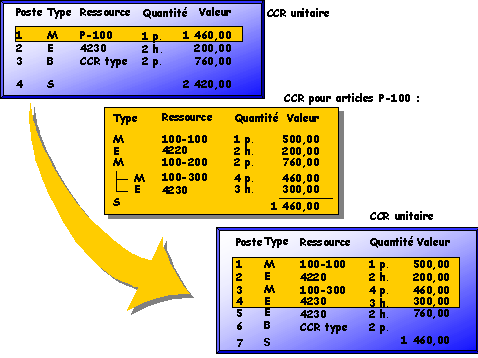
Ce graphique est expliqué dans le texte afférent

Note

Dans un CCR sans structure de quantités, vous pouvez copier un CCR pour l’article, mais pas pour le document de vente.

Conditions préalables

Vous vous trouvez à l’ écran de synthèse du CCR unitaire.

Procédure

Éclatement d’un CCR pour un article

  1. Sélectionnez Fonctions ® Éclat. CCR type.

La boîte de dialogue Éclatement article apparaît.

  1. Spécifiez si vous voulez éclater tous les niveaux ou un certain niveau uniquement.
  1. Si nécessaire, activez le code Articles uniquement.
  2. Si ce code est activé, seuls les postes articles sont transférés du CCR.

  3. Vérifiez la vue des éléments proposée.

Si vous sélectionnez une vue des éléments qui ne comprend qu’une partie des coûts, les coûts additionnels ne seront appliqués à cette partie que conformément au schéma de calcul défini dans la variante de CCR lorsque vous sélectionnez Revaloriser.

  1. Activez le code Article, saisissez l’article dont le CCR doit être éclaté, puis sélectionnez Ce graphique est expliqué dans le texte afférent.

L’écran Sélection des CCR pour articles apparaît.

    1. Saisissez une division et les autres critères de sélection nécessaires, afin de rechercher le CCR pour articles à copier dans le CCR unitaire.
    2. Sélectionnez Ce graphique est expliqué dans le texte afférent.
    3. Une liste affiche les CCR existants pour l’article conformément à vos critères de sélection.

    4. Sélectionnez le CCR pour article nécessaire par un double-clic.

Le système copie les postes de CCR dans le presse-papiers.

  1. À l’écran de synthèse, sélectionnez Ce graphique est expliqué dans le texte afférent.
  2. Les postes sont copiés du presse-papiers dans le CCR unitaire et revalorisés. Pour plus d’informations, voir Valorisation des postes de CCR et Revalorisation des postes de CCR.

  3. Si vous le souhaitez, modifiez les postes de CCR pour simuler des modifications des articles ou des activités internes.
  4. Sélectionnez Ce graphique est expliqué dans le texte afférent pour vérifier l’ en-tête, par exemple la désignation ou la description.
  5. Sauvegardez les postes de CCR et, le cas échéant, l’objet de référence (tels le CCR type ou la commande client).

Éclatement d’un CCR par produit pour un document de vente

  1. Sélectionnez Fonctions ® Éclat. CCR type.
  2. La boîte de dialogue Éclatement article apparaît.

  3. Vérifiez la vue des éléments proposée dans la boîte de dialogue Éclatement article.
  4. Si vous sélectionnez une vue des éléments qui ne comprend qu’une partie des coûts, l’exécution de la fonction Revaloriser n’appliquera la majoration des coûts additionnels qu’à cette partie, conformément au schéma de calcul défini dans la variante de calcul du coût de revient.

  5. Activez le code Document de vente, saisissez le document de vente et le poste, puis sélectionnez Ce graphique est expliqué dans le texte afférent.
  6. Le système copie les postes dans le presse-papiers.

  7. À l’écran de synthèse, sélectionnez Ce graphique est expliqué dans le texte afférent.
  8. Les postes sont copiés du presse-papiers dans le CCR unitaire et revalorisés. Pour plus d’informations, voir Valorisation des postes de CCR et Revalorisation des postes de CCR.

  9. Si nécessaire, modifiez les postes de CCR à des fins de simulation.
  10. Sélectionnez Ce graphique est expliqué dans le texte afférent pour vérifier l’ en-tête, par exemple la désignation ou la description de l’objet de référence.
  11. Sauvegardez les postes de CCR et, le cas échéant, l’objet de référence (tels le CCR type ou la commande client).


Fin du domaine contenu