
 Gestion des schémas types
Écran initial
1. Dans le Guide d'implémentation (IMG) du système SAP R/3, sélectionnez Contrôle de gestion ® Activity-Based Costing ® Schémas types ® Gérer schémas types ®Créer, Modifier ou Afficher schéma type.
2. Dans la zone Schéma type, saisissez le nom du schéma type à créer, à modifier ou à afficher, ou sélectionnez le schéma type à modifier ou à afficher et passez, dans ce cas, à l’étape 4.
3. Sélectionnez Environnement du schéma type.
4.
Cliquez sur
l’icône  .
.

Lorsque vous créez des schémas types, vous pouvez choisir celui dont vous souhaitez transférer les options dans le cadre Référence. Vous pouvez modifier ces données dans l’écran de synthèse.
Écran de synthèse
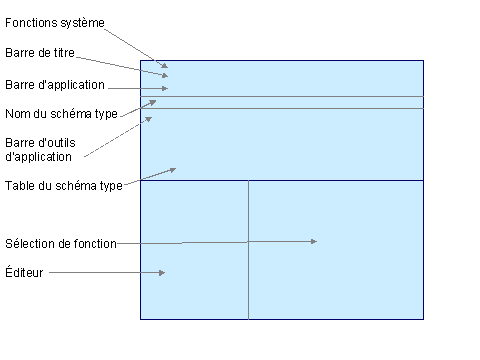
L’écran de synthèse, dans lequel vous créez et traitez les schémas types, se compose des zones suivantes :
La partie supérieure de l'écran comprend les fonctions système et la barre de titre, les icônes de la barre d'application, suivies des désignations de l'environnement et du schéma type ainsi qu’une zone réservée à un texte explicatif pour le schéma type.
La table du schéma type comprend la désignation du schéma type et la barre d'outils d'application, la table de lignes et de colonnes du schéma type actuel ou un espace pour créer ces cellules.
La zone d’écran de sélection de fonction (en bas à droite) présente une barre d’outils d’application et affiche les fonctions disponibles.
La zone d'écran de l’éditeur (en dessous à gauche) comprend une barre d'outils d'application ainsi que l'affichage de l'éditeur.
Création d’un schéma type
Vous avez terminé les étapes 1 à 4 de l'écran initial.
...
1. Si vous créez un nouveau schéma type, saisissez un texte descriptif.
2.
Choisissez  ou
ou  dans la
barre d’outils d’application de la table du schéma
type.
dans la
barre d’outils d’application de la table du schéma
type.
3. Sélectionnez la catégorie de ligne dans la colonne Catégorie.
4. Saisissez une désignation pour la ligne.
5. Traitez le reste des colonnes. Vous accédez aux différentes colonnes par un clic de souris ou à l’aide du clavier. Double-cliquez sur une colonne d'objet, de quantité ou d'activation pour accéder à l'éditeur (pour plus d’informations sur les instructions à suivre, voir Définition de méthodes ou Définition de formules).
6.
Après avoir créé ou
modifié toutes les lignes, sélectionnez Entrée dans la
barre d'outils.
7.
Pour sauvegarder
les saisies effectuées, cliquez sur l’icône  .
.
Pour visualiser les catégories de colonne disponibles, consultez les informations dans le schéma type correspondant :
 Schéma type pour les
supports de coûts et les calculs
Schéma type pour les
supports de coûts et les calculs
Schéma type pour les
objets de résultat
Schéma type pour les processus de gestion et les centres de coûts
Schéma type pour la
pré-budgétisation par formule des processus
Schéma type pour la pré-budgétisation par formule des centres de coûts
Schéma type pour la
pré-budgétisation par formule des centres de profit
Schéma type pour
l’Easy Cost Planning
Modification du schéma type
Cliquez sur la zone d'écran de synthèse. Pour plus d'informations sur les options de modification disponibles, voir :
Autres options de traitement des schémas types
Options de traitement – sélection de fonctions et éditeur