 Création, modification et gestion des mises en page
Création, modification et gestion des mises en page
Utilisation
Les états du système standard SAP proposent un large éventail d’informations. Ces informations peuvent être limitées ou étendues dans certains états pour obtenir des données qui s’appliquent à une question ou à une analyse des coûts spécifique. Vous pouvez créer différentes vues (mises en page) des informations.
Des mises en page standard sont fournies pour tous les états. Si les informations contenues dans ces mises en page ne vous suffisent pas, vous pouvez les modifier ou encore créer des mises en page personnalisées (voir l’illustration).
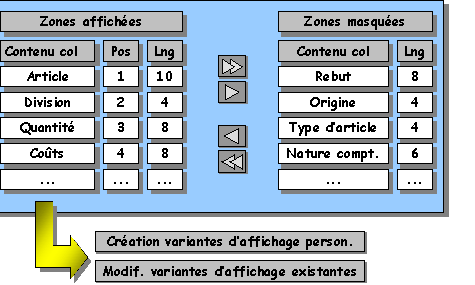

L’état Analyse du cycle de CCR du Système d’information du Calcul du coût de revient par produit est fourni dans différentes variantes afin de répondre à différentes requêtes. Une variante de l’état compare deux calculs du coût de revient, tandis qu’une autre variante de sélection compare le prix de l’article au résultat du calcul du coût de revient. D’un point de vue technique, ces deux variantes appartiennent au même état. Les différentes variantes fournissent simplement différents types d’informations. L’étendue des informations est déterminée par la définition d’une mise en page spécifique.
Conditions préalables
Si vous avez activé le code Partagé dans le Guide d’implémentation du Système d’information sous Gérer les paramètres d’état du contr. des cts des produits, vous pouvez sauvegarder vos mises en page personnalisées afin qu’elles soient disponibles à d’autres utilisateurs. Si ce code n’est pas activé, les mises en page ne sont accessibles qu’aux utilisateurs qui les ont créées.
Si vous voulez utiliser vos propres mises en page dans la sélection d’ordres, vous devez suivre les instructions de la rubrique Afficher zones pr sélection d’ordres dans le Guide d’implémentation du Système d’information sous Gérer les paramètres d’état du contr. des cts des produits. Ici vous spécifiez quelles zones sont disponibles lorsque vous créez vos mises en page. Par exemple, si vous voulez utiliser une zone particulière de la fiche d’ordre dans votre mise en page, vous devez spécifier dans le Guide d’implémentation que vous voulez utiliser cette zone comme zone d’affichage.
Procédure
 , à côté de
  , et sélectionnez ensuite Sélectionner mise en page.
Vous obtenez une liste de toutes les mises en page disponibles. Sélectionnez la mise en page de votre choix en cliquant deux fois sur la description correspondante.
, à côté de et sélectionnez ensuite Modifier mise en page.La boîte de dialogue Définir mises en page apparaît. Toutes les zones affichées dans l’état sont répertoriées dans la colonne de gauche. Toutes les informations disponibles que vous pouvez afficher sont répertoriées dans la colonne de droite. Ces informations sont regroupées. Grâce à la zone de liste déroulante modifiable, vous pouvez sélectionner un certain groupe de zones et afficher les zones disponibles dans la colonne de droite.
Apportez les modifications souhaitées et cliquez sur  Entrée.
Résultat
Si vous souhaitez utiliser votre propre mise en page pour un état, saisissez-la dans l’écran de sélection de l’état lorsque vous exécutez cet état.
Vous pouvez également spécifier que votre mise en page soit toujours utilisée lorsque vous accédez à un état en la définissant comme mise en page initiale.
Pour définir votre mise en page comme mise en page initiale, sélectionnez Options
® Mise en page ® Gestion dans l’état. Sélectionnez votre mise en page, puis Masque d’accès. La mise en page sélectionnée est ensuite utilisée comme mise en page standard dans l’état à moins que vous ne saisissiez une autre mise en page dans l’écran de sélection.Voir aussi :
Pour plus d’informations sur l’utilisation des mises en page et de l’ABAP List Viewer, reportez-vous aux rubriques suivantes :
 Définition de mises en page actuelles
Sauvegarde des mises en page
Gestion des mises en page
Définition de mises en page actuelles
Sauvegarde des mises en page
Gestion des mises en page