 Traitement des réserves de travail

Traitement des réserves de travail
Utilisation
Le traitement des réserves de travail s’effectue dans le moniteur du Schedule Manager.
Accès au moniteur
Procédure
Résultat
L’écran Schedule Manager : moniteur apparaît.
Utilisation du moniteur du Schedule Manager
Utilisation du moniteur
Le moniteur permet d’analyser les objets traités dans une réserve de travail et de contrôler leur traitement ultérieur. Le traitement des objets comportant des erreurs présente un intérêt particulier.
Les objets comportant des erreurs dans une étape de traitement ne sont pas compris dans l’étape suivante.
Vous pouvez analyser et corriger l’erreur ou demander au système de ne pas effectuer le traitement et donc de ne pas traiter les objets dans l’étape correspondante. Il peut par exemple s’avérer utile de sauter le traitement des objets de faible valeur comportant des erreurs.
Pour ignorer le traitement, paramétrez le statut de traitement à Sauter le traitement. Le système traite alors l’objet dans l’étape de traitement suivante comme s’il avait été traité sans erreur dans l’étape précédente.
Si l'objet fait partie d'une hiérarchie, ce paramètre permet d'éviter qu'il bloque le traitement de toute la hiérarchie.
Les fonctions Affichage de hiérarchie et Comparaison de hiérarchies facilitent la recherche d’erreurs.

Dans le calcul des coûts additionnels de coûts additionnels réels effectué au cours de la clôture de période, un ordre de fabrication n’a pas été traité à cause d’un mauvais paramétrage du Customizing. L’ordre de fabrication est affecté à un élément d’OTP. Lors du contrôle des objets dans le moniteur, le contrôleur a constaté que les coûts additionnels de frais généraux n'avaient pas été pris en compte. Cependant, comme le montant en question est infime, il estime que l'analyse et la suppression de l'erreur ne se justifient pas par rapport au montant concerné. Par conséquent, l’ordre de fabrication erroné doit être inclus dans l’analyse du résultat pour l’élément d’OTP. Afin d’empêcher l’ensemble du projet auquel l’ordre de fabrication est affecté d’être exclu du traitement, le contrôleur paramètre le statut de traitement de l’ordre de fabrication de l’étape Coûts additionnels à Sauter le traitement.
D’autre part, il peut parfois s’avérer nécessaire de traiter à nouveau un objet alors même qu’il ne comportait pas d’erreur. Pour cela, vous devez paramétrer le statut Répéter traitement. Ceci peut, par exemple, s’avérer utile lorsque des valeurs sont calculées incorrectement en raison d’un mauvais paramétrage du Customizing. Les étapes de traitement ne reconnaissent que les erreurs marquées comme telles dans le moniteur. Toutefois, un objet peut comporter une erreur comptable sans générer de message d’erreur.
De telles erreurs ne peuvent être trouvées qu’en vérifiant manuellement les résultats.
Dans la définition de déroulement, vous pouvez déterminer qu’un contrôle manuel (généralement effectué par le contrôleur) doit être effectué après certaines étapes de traitement.
Pour forcer un nouveau traitement de l’objet après la correction d’une erreur (dans notre exemple, il s’agirait de sélectionner une autre méthode d’analyse du résultat dans le Customizing), vous devez paramétrer le statut de traitement à Nouveau traitement.
Vous souhaitez calculer une analyse de résultats pour un élément d’OTP. Dans le Customizing, vous avez sélectionné une méthode d’analyse du résultat qui permet d’inclure les bénéfices non réalisés dans la valorisation des stocks. Vous ne voulez cependant pas qu’ils soient présentés comme valeurs en stock.
Il peut également s’avérer nécessaire, par exemple, de forcer manuellement le traitement d’un objet, parce que les données de clôture de période sont périmées en raison d’écritures passées sur un objet après l’exécution de la clôture de période.
Vous avez exécuté la clôture de période pour un ordre de fabrication. Toutes les étapes de traitement de cet ordre ont été exécutées sans erreur. Par la suite, des charges supplétives qui doivent encore être imputées dans la clôture de période sont ajoutées à l’ordre de production. C’est la raison pour laquelle vous devez forcer un nouveau traitement de l’ordre pour toutes les étapes de traitement. Dans ce cas, il suffit de forcer manuellement le traitement de la première étape de traitement de la séquence. Le système traite alors automatiquement l’ordre de fabrication dans les étapes suivantes.
L’écran du Schedule Manager est subdivisé en trois parties :
Structure du moniteur
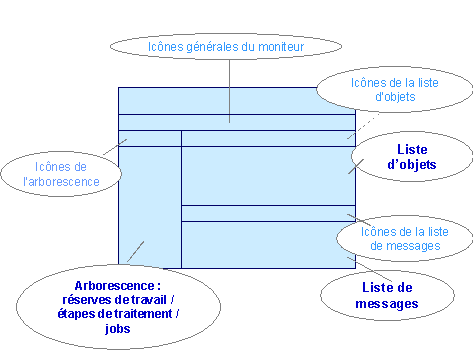
Voir aussi :
Schedule Manager : utilisation de la liste d’objets du moniteurDifférentes fonctions sont disponibles dans chaque partie d’écran. Elles sont décrites dans la section Procédure ci-dessous.
Procédure
Affichage des objets pour une ou plusieurs étapes de traitement
Vous souhaitez afficher les objets traités pour une ou plusieurs étapes de traitement.

Pour une ou plusieurs étapes de traitement, vous pouvez, par exemple, afficher tous les objets traités ou uniquement les objets comportant des erreurs dans la liste d’objets. La fonction première de la réserve de travail étant d’aider à analyser les objets comportant des erreurs, il est préférable de vous limiter à l’affichage de ces objets. Si vous décidez d’afficher tous les objets traités, les performances du système en pâtiront.
Les valeurs par défaut du système standard affichent les objets présentant les statuts de traitement suivants :
Pour plus d’informations sur les statuts de traitement mis à jour pour les objets, voir
Statut de traitement des objets.Pour afficher ces objets, procédez comme suit dans l’arborescence des réserves de travail, des étapes de traitement ou des jobs :
Dans l’arborescence, double-cliquez sur une étape de traitement pour générer la liste des objets de cette étape de traitement. Si des messages se rapportent à l’étape de traitement dans son ensemble (et non pour des objets spécifiques), ils sont affichés dans la liste de messages.
Dans l’arborescence, double-cliquez sur une réserve de travail pour générer la liste des objets de toutes les étapes de traitement. Si des messages existent pour la réserve de travail, ils sont affichés dans la liste de messages.
Vous pouvez également sélectionner les étapes de traitement à l’aide du menu contextuel. Procédez comme suit :
a) Affichage de toutes les étapes de traitement des objets dans une réserve de travail
Sélectionnez une réserve de travail avec le bouton droit de la souris, puis sélectionnez Liste d’objets – Toutes étapes dans le menu contextuel. La liste d’objets de la réserve de travail est générée.
La liste d’objets peut afficher jusqu’à dix étapes de traitement. S’il y a plus de dix étapes, la boîte de dialogue Sélectionner étapes de process qui apparaît vous permet de sélectionner un maximum de dix étapes.
b) Affichage des étapes de traitement individuelles des objets dans une réserve de travail
Si vous ne souhaitez pas afficher toutes les étapes de traitement d’une réserve de travail, sélectionnez une réserve de travail avec le bouton droit de la souris, puis sélectionnez Liste d’objets – Toutes étapes dans le menu contextuel. La boîte de dialogue Sélectionner étapes de process qui apparaît vous permet de sélectionner un maximum de dix étapes.
Lorsque vous traitez des réserves de travail pour des ordres de production, la liste d’objets comprend une colonne affichant le numéro d’article. L’article affiché dans cette colonne est généralement l’article fabriqué par le biais de l’ordre affiché dans cette ligne.
Dans la fabrication de co-produits, la colonne affiche ce qui suit :
Affichage du statut de traitement pour chaque objet et étape de traitement
La liste d’objets affiche le statut de traitement pour chaque objet et chaque étape de traitement. Dans l’arborescence des réserves de travail, des étapes de traitement ou des jobs, la liste d’objets dispose d’une colonne pour chaque étape de traitement sélectionnée. Cette colonne affiche le statut de traitement de chaque objet. Les statuts de traitement sont représentés par des icônes. Si vous souhaitez savoir quel statut est affecté à quelle icône, cliquez sur l’icône Légende correspondante au-dessus de la liste d’objets. L’écran Statut de Traitement : légendes des icônes apparaît. L’icône  de la boîte de dialogue fournit des explications sur les statuts de traitement.
Pour plus d’informations sur les statuts de traitement (et des exemples), voir
Statut de traitement des objets.Filtrage des objets
Vous pouvez également afficher les objets présentant d’autres statuts de traitement via un filtre de statut. Pour ce faire, cliquez sur l’icône de filtre (Objets : poser filtre statut) au-dessus de la liste d’objets. Sélectionnez le statut de traitement approprié et appuyez sur la touche Entrée. Le système affiche tous les objets présentant le statut de traitement correspondant dans la liste d’objets.
Vous pouvez également définir un filtre qui trie les objets en fonction d’autres critères (fonction de l’ABAP List Viewer).
Décision quant au traitement ultérieur des objets
Vous avez à présent une liste d’objets. Il s’agit généralement des objets comportant des erreurs. Vous devez prendre une décision en ce qui concerne leur traitement ultérieur. Vous disposez des options suivantes :
Les états des objets peuvent vous aider à prendre une décision.
Exécution des états
Les états peuvent vous aider à déterminer les points suivants :
Dans ce cas, demandez au système de ne pas traiter l’objet. Sinon, corrigez l’erreur.
Si ce n’est pas le cas, vous pouvez forcer un nouveau traitement après avoir corrigé l’erreur (éventuellement due à un mauvais paramétrage du Customizing). Vous pouvez également affecter des états supplémentaires avec la fonction Affectation d’état (si elle est disponible).
Pour afficher un état en relation avec un objet, placez le curseur sur l’objet dans la liste d’objets et cliquez sur l’icône Exécuter état au-dessus de la liste d’objets. Ensuite, saisissez les paramètres appropriés et sélectionnez l’état à afficher (seulement pour les projets ; les ordres de fabrication ne permettent pas de sélectionner des états). En fonction des données affichées dans l’état, prenez votre décision quant à la poursuite du traitement de l’objet.
Pour analyser les erreurs concernant les objets associés au statut de traitement Erreur, vous pouvez afficher les messages pour l’objet et l’étape de traitement.
Messages concernant un ou plusieurs objets
Pour afficher les messages concernant un ou plusieurs objets, procédez comme suit :
1. Sélectionnez les objets.
Dans la liste d’objets, sélectionnez un objet en plaçant le curseur sur l’objet, en maintenant le bouton gauche de la souris enfoncé et en appuyant sur la touche Contrôle du clavier. Vous pouvez sélectionner des objets supplémentaires de la même façon.
2. Affichez les messages.
Pour afficher les messages concernant les objets sélectionnés, cliquez sur l’icône Afficher messages des objets au-dessus de la liste d’objets. Vous pouvez également afficher les messages concernant une ligne de la liste d’objets en double-cliquant dessus.
Dans le menu déroulant de l’icône Afficher messages des objets au-dessus de la liste d’objets, vous pouvez choisir entre les types de messages suivants :
Les messages d’objet apparaissent dans la liste de messages.
3. Affichez le texte descriptif des messages.
Pour analyser l’erreur rapportée, il est généralement nécessaire de lire le texte descriptif du message. Pour afficher celui-ci, double-cliquez sur le message dans la liste de messages.
Messages associés à une étape (ne se rapportant pas à un objet spécifique)
Pour afficher les messages spécifiques d’une étape de traitement, sélectionnez le menu déroulant de l’icône Afficher messages des objets de la liste d’objet, puis sélectionnez Afficher messages de l’étape. Les messages spécifiques de l’étape s’affichent dans la liste des messages.
Messages des objets d’origine
Examinez particulièrement les messages des objets d’origine lorsque vous souhaitez analyser les objets présentant le statut de traitement Erreur subséquente.
Saut manuel du traitement
Vous avez déterminé qu’une étape de traitement devait être ignorée pour un ou plusieurs objets.
Si vous sélectionnez le statut Sauter le traitement, le système définit le statut de traitement à Sauté manuellement. L’objet n’est pas inclus dans cette étape de traitement pendant l’exécution suivante de la séquence d’étapes de traitement. Il est toutefois saisi dans l’étape de traitement suivante comme s’il avait été traité sans erreur.
Forçage manuel du traitement
Vous pouvez forcer le système à traiter à nouveau les objets de deux façons différentes :
Placez le curseur dans la liste d’objets et cliquez sur le bouton droit de la souris. Dans le menu contextuel, sélectionnez Nouveau traitement. Le système change le statut de traitement et paramètre Post-traitement induit manuellement. Lors de la prochaine exécution de la séquence d’étapes de traitement, l’objet est inclus dans cette étape de traitement et dans toutes les étapes de traitement suivantes.
Vous pouvez également forcer le traitement des objets en sélectionnant les objets puis en cliquant sur l’icône Définir le statut de traitement (icône de la liste d’objets) et en sélectionnant Nouveau traitement. Vous pouvez sélectionner simultanément plusieurs objets en utilisant les méthodes suivantes :
Le système change le statut de traitement et paramètre Post-traitement induit manuellement. Lors de la prochaine exécution de la séquence d’étapes de traitement, l’objet est inclus dans cette étape de traitement et dans toutes les étapes de traitement suivantes.
Traitement des données de base
À partir de la liste d’objets, vous pouvez accéder à la gestion des données de base de l’objet. Pour ce faire, placez le curseur sur l’objet approprié et cliquez sur l’icône Traiter données de base au-dessus de la liste d’objets. Le système lance une nouvelle session. Vous êtes maintenant en mode de modification de l’objet significatif. Vous pouvez fermer la session en revenant en arrière (flèche verte).
Pour l’étape de traitement Imputation, le message d’erreur Veuillez gérer les caractéristiques d’imputation de l’émetteur apparaît pour un ordre de fabrication. Pour gérer les règles d’imputation, appelez l’ordre de fabrication.
Affichage en tant que hiérarchie
Dans la vue hiérarchique, les objets sont affichés selon leur relation hiérarchique.
Sélectionnez un ou plusieurs objets dans la liste d’objets et sélectionnez Affichage comme hiérarchie. L’écran Liste d’objets – vue de hiérarchie apparaît. Dans la vue de la hiérarchie, le ou les objets auxquels vous avez accédés sont sélectionnés.
Développez la hiérarchie d’objets. Vous obtenez une synthèse rapide des relations entre les objets erronés. Vous pouvez traiter les objets comprenant un grand nombre d’objets erronés.
Pour revenir à la liste d’objets à partir de la hiérarchie, sélectionnez Retour à la liste d’objets.
Dans l’écran Liste d’objets – vue de hiérarchie, vous ne pouvez modifier que le statut de traitement des objets individuels. Les modifications en masse apportées au statut de traitement des objets ne sont possibles que dans la liste d’objets.
De plus, la fonction Afficher hiérarchie requiert que les objets possèdent des informations de hiérarchie dans la réserve de travail. C’est le cas dans le module Gestion de projets et pour les hiérarchies des supports de coûts.
Comparaison de hiérarchies
Les objets comprenant des informations de hiérarchie (tels que les projets et les hiérarchies de supports de coûts) peuvent être comparés les uns aux autres grâce à la fonction Comparaison de hiérarchies. Celle-ci permet de rechercher plus efficacement les erreurs dues aux écarts de valeurs entre deux périodes. La comparaison de données entre deux périodes est très utile car les postes et les valeurs des objets de la hiérarchie peuvent changer entre les périodes.
Dans le module Gestion de projets, il est également possible de comparer deux versions d’une structure d’origine. Les modifications qui ont été apportées à la version sont affichées dans une fenêtre distincte.
Avant de commencer la comparaison, vous devez indiquer les deux structures de données que vous souhaitez comparer et définir l’une d’elles comme la structure d’origine, l’autre comme la version. Lors de la comparaison, les deux structures sont représentées sous la forme d’une arborescence de structure hiérarchique dans une zone d’écran distincte. Vous pouvez comparer des objets individuels, des sous-hiérarchies ou les deux structures complètes. Les résultats de la comparaison sont groupés dans différentes catégories :
Pour plus d’informations sur la comparaison de hiérarchies, reportez-vous à la documentation sous
Logistique
® Système de gestion de projets ® Collaborative Engineering et Project Management ® Monitorage ® Comparaison de deux dossiers.Le Schedule Manager prend seulement en charge la fonction de comparaison ; la synchronisation n’est pas possible.
Envoi d’objets
Vous pouvez sélectionner un ou plusieurs objets dans la liste d’objets, puis cliquer sur l’icône Envoyer au-dessus de la liste d’objets. Pour recevoir un protocole de transmission, sélectionnez Envoyer protocole. Si vous sélectionnez Envoyer à l’agent, le gestionnaire de l’objet reçoit un e-mail dans sa corbeille d’arrivée (Bureautique ® Poste de travail ® Arrivée) comprenant les informations sur la modification nécessaire. À partir de cet e-mail, vous pouvez accéder à l’écran Schedule Manager : moniteur qui affiche uniquement les objets envoyés. Il est à noter que la fonction de filtre dans les icônes de la liste d’objets (Objets : poser filtre statut) n’est pas disponible lorsque vous accédez au moniteur par le biais de la corbeille d’arrivée.
Pour pouvoir utiliser la fonction d’envoi d’objets, vous devez paramétrez les options suivantes dans chaque client :
Si aucun agent ne peut être déterminé pour l’objet, la boîte de dialogue Saisie de l’agent responsable qui apparaît vous permet d’indiquer l’utilisateur responsable pour la suite du traitement.
La liste d’objets contient la zone ID utilisateur à côté des intitulés de colonne existants. Cette zone affiche l’agent responsable de l’objet. L’agent peut être un utilisateur R/3 ou un nœud dans la structure de l’entreprise.
En fonction des données d’organisation des objets (la division, la société, etc.), vous pouvez spécifier des critères pour chaque type d’objet utilisé afin de déterminer l’agent.
Indiquez les agents responsables des objets sous
Schedule Manager ® Autres fonctions ® Paramétrages pour la réserve de travail ® Gérer compétences pour les objets.
Pour plus d’informations sur la gestion des responsabilités, reportez-vous à la Bibliothèque SAP sous
Gestion du personnel ® Gestion des ressources humaines ® Gestion de l’organisation ® Intégration au Business Workflow de SAP ® Détermination des rôles ® Définition de rôle ® Définir les rôles à l’aide des responsabilités.
 Définir les rôles à l’aide des responsabilités
Marquage des objets vérifiés
Vous pouvez marquer les objets pour indiquer que vous les avez vérifiés.
Pour ce faire, vous pouvez activer directement la case à cocher Objet vérifié ou sélectionner un ou plusieurs objets, cliquer sur l’icône Modifier le code « vérifié » puis, dans le menu déroulant, sélectionner :
Les codes constituent uniquement une aide au repérage mais ils n'influencent d'aucune manière le traitement des objets.
Affichage d’autres réserves de travail
Pour afficher d’autres réserves de travail, cliquez sur l’icône Autre réserve de travail en haut de l’écran. Saisissez les données nécessaires et appuyez sur Entrée. Cette fonction n’est disponible que lorsque vous accédez au Schedule Manager à partir des composantes. Lorsque vous accédez au Schedule Manager par un e-mail de votre corbeille d’arrivée, cette fonction n’est pas disponible.
Lancement d’un nouveau traitement de la réserve de travail
Conditions préalables
Avant de déclencher un nouveau traitement de la réserve de travail, vous devez avoir :
Procédure
Pour déclencher le nouveau traitement, accédez à l’e-mail qui vous a été envoyé par le workflow. Commencez le nouveau traitement à partir de cet e-mail.
Résultat
Les objets suivants sont traités :
Le traitement de ces objets commence par l’étape de traitement dans laquelle des erreurs étaient apparues.
Le traitement de ces objets commence par l’étape de traitement suivant celle au cours de laquelle le statut Sauter le traitement a été défini.
Le traitement de ces objets commence par l’étape de traitement pour laquelle le statut de traitement Saut manuel a été défini.
Voir aussi :
De nombreuses icônes affichées au-dessus des zones d’écran individuelles prennent en charge les fonctions standard de l’ABAP List Viewer (ALV). Ces icônes ne sont pas détaillées explicitement à cet endroit. Ceci vaut également pour les fonctions standard ALV proposées dans le menu contextuel (bouton droit de la souris). Pour plus d’informations sur l’ALV, reportez-vous à la Bibliothèque SAP sous Composantes inter-applications (CA)
® Fonctions applicatives générales ® ABAP List Viewer ou à la section Fonctions de l’ABAP List Viewer.