 Comparación de versiones de proyecto

Comparación de versiones de proyecto
Se pueden comparar tantas versiones de proyecto como se desee. Las diferentes versiones de proyecto se visualizarán en color. Los colores siguen un ciclo de cinco versiones.
Se pueden comparar las versiones por columna o fila, por ejemplo, para evaluar los desarrollos y las tendencias de los costes.
El perfil de información PS determina qué campos se visualizan en el resumen de la estructura, por ejemplo, el objeto, las fechas reales, los costes reales o el trabajo del proyecto.

Asegúrese de que el indicador Datos de versión ha sido seleccionado para el perfil BD (base de datos).
Se visualizará el resumen de la estructura.
Las versiones de proyecto se visualizarán en diferentes colores.
Selección de una versión de proyecto principal para comparaciones
Cada versión se visualiza en un color diferente. Si se comparan muchas versiones de proyecto, los colores se repiten cada cinco versiones.
Los colores utilizados para cada versión de proyecto se visualizan en una leyenda en la parte superior de la pantalla en el resumen de estructura. Para especificar qué versión de proyecto es el punto inicial de la comparación, haga doble clic en la versión de la leyenda (véase ilustración).
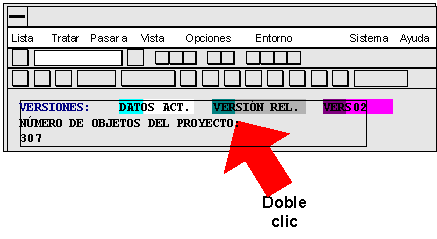
También se puede seleccionar o cancelar la versión principal de proyecto seleccionando las opciones de menú Vista
® Comparación de versiones (líneas) ® Versión principal.Comparación de columnas
Aparecerá una ventana de diálogo con las diferentes versiones de proyecto.
Se visualizará una lista con los resultados de la comparación, es decir, las diferencias.
Comparación de líneas
Aparecerá una ventana de diálogo en la que es posible seleccionar los diferentes campos.
Se visualizará una lista con los resultados de la comparación, es decir, las diferencias.