
 Instalación del conector SAP ODA
Procedimiento
...
1.
Haga
doble clic en el fichero Setup.exe.
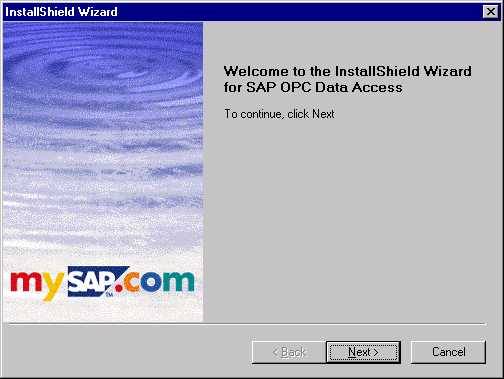
Aparece la pantalla de bienvenida del InstallShield Wizard.
2.
Seleccione Siguiente.
Aparece la ventana de diálogo Seleccionar ubicación de destino.
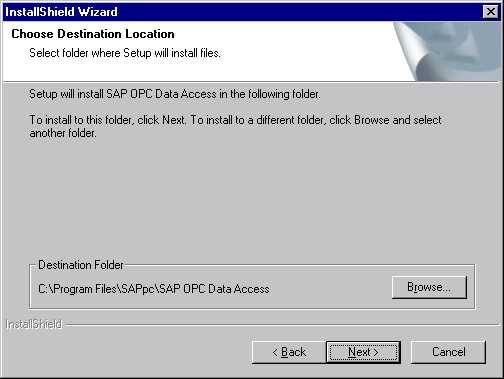
3. El InstallShield Wizard propone una carpeta para instalar SAP ODA.
¡ Si quiere aceptar la carpeta propuesta, seleccione Siguiente.
¡
Si quiere
seleccionar una carpeta diferente, seleccione Buscar...
Seleccione Siguiente.
4. SAP ODA utiliza el fichero SAPRFC.INI para registrarse en el gateway SAP con los parámetros necesarios.
¡ Si el fichero SAPRFC.INI existe, el InstallShield Wizard le pregunta si quiere utilizar una entrada en el fichero SAPRFC.INI existente.

¡ Utilización de una entrada en el fichero SAPRFC.INI existente
Para utilizar una entrada existente, seleccione
Sí.
Aparece la ventana de diálogo con las entradas existentes en el fichero
SAPRFC.INI.
Seleccione un destino en la ventana de diálogo y seleccione Siguiente.

¡ Creación de una entrada nueva en el fichero SAPRFC.INI
Para crear una entrada nueva, seleccione No en la ventana de diálogo Seleccionar ubicación de destino.
Registre los siguientes parámetros:
|
Destino |
Cualquier nombre para la configuración que desea crear |
|
Parámetros de configuración |
|
|
Nombre de máquina del gateway SAP |
Nombre de máquina o dirección IP del gateway SAP |
|
Nombre de servicio del gateway SAP |
Nombre de programa del gateway SAP |
|
Identificador de programa |
Cualquier identificador de programa con el cual se registra SAP ODA en el gateway SAP.
Se debe introducir el identificador de programa en el destino RFC para SAP ODA que ha definido en el Customizing del Sistema SAP R/3 en Coordinación de procesos ® SAP ODA ® Definir destino RFC para SAP ODA. |
¡ Seleccione Siguiente.
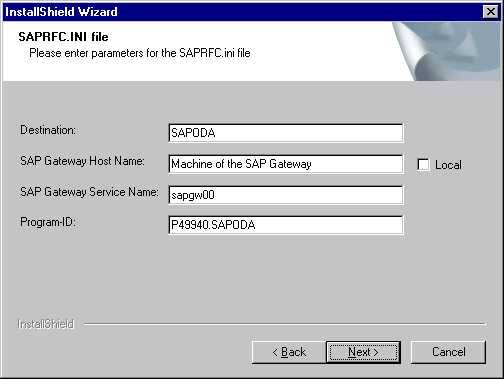
¡ Si el fichero SAPRFC.INI no existe, el InstallShield Wizard lo crea.
Introduzca los parámetros necesarios en la ventana de diálogo. Para ello proceda como se describe en Creación de una entrada nueva en el fichero SAPRFC.INI.
5. Aparecerá la ventana de diálogo Opciones.
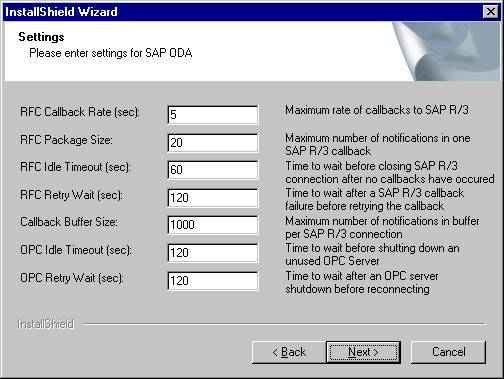
Puede efectuar las siguientes opciones:
¡
Tipo de llamada de retorno RFC
Indica en qué intervalos (en segundos) el conector SAP ODA debe verificar
eventos. Si hay eventos o modificaciones de valor, el conector los comunica al
Sistema SAP R/3. Sin embargo, únicamente se accede al Sistema SAP R/3 si
realmente se produce un evento o una modificación de valor.
¡
Tamaño
de paquete RFC
Indica cuántos eventos y cuántas modificaciones de valor se deben trasladar al
Sistema SAP R/3 por llamada RFC. Puede utilizar este parámetro para optimizar
el consumo de memoria en el servidor de aplicaciones. Introduzca un valor lo
mayor posible y redúzcalo si se producen problemas de memoria.
¡
Tiempo
de inactividad de RFC
Indica cuando se debe cerrar una conexión RFC si no se producen eventos ni
modificaciones de valor. El conector SAP ODA sale del Sistema SAP R/3 después
del tiempo indicado (en segundos).
¡
Tiempo
de reintento de RFC
Indica en qué intervalos (en segundos) el conector SAP ODA intenta acceder al
Sistema SAP R/3 cuando la conexión RFC se detiene (por ejemplo, debido a
problemas de red).
¡
Tamaño
de memoria intermedia de llamada de retorno
Indica el número máximo de eventos y modificaciones de valor que debe
almacenar el conector SAP ODA. Puede utilizar este parámetro para limitar
cuanta memoria consume el conector SAP ODA en la máquina local.
Observe que todos los eventos posteriores se pierden en cuanto se alcanza el
tamaño de memoria intermedia máximo. Por tanto, introduzca un valor que sea lo
mayor posible.
¡
Tiempo
de inactividad de OPC
Indica el tiempo (en segundos) que debe esperarse antes de apagar un servidor
OPC sin usar. Un servidor OPC está sin usar si no se realiza ninguna operación
de lectura o escritura durante este tiempo y no existe ninguna subscripción de
evento o de modificación de valor.
¡
Tiempo
de reintento de OPC
Indica en qué intervalos el conector SAP ODA intenta reiniciar el servidor
después de que se haya apagado
6. Aparece la ventana de diálogo InstallShield Wizard terminado.
Seleccione Finalizar.
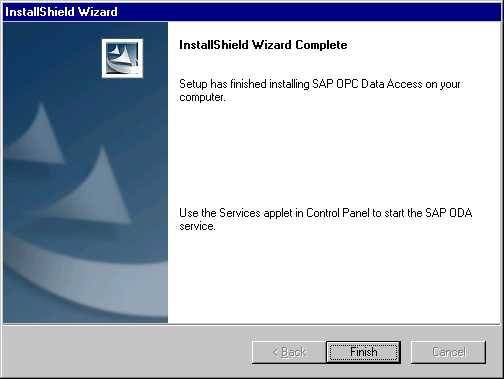
Si todas sus opciones son correctas, se instala el fichero SAPRFC.INI en su PC junto con los parámetros que ha indicado.
7. Reinicie el PC si el InstallShield Wizard se lo indica.

En el sistema Windows, SAP ODA se registra como un servicio que se inicia automáticamente al iniciar la máquina.
Si el sistema es incapaz de iniciar el servicio, examine el log del visor de eventos para obtener información sobre el error.
8. Para iniciar el servicio manualmente, proceda como se indica a continuación:
a. En la barra de menús de Windows, seleccione Inicio ® Configuración ® Panel de control.
b. En la ventana de diálogo Panel de control, haga doble clic en Servicios.
c. Seleccione Servicio de acceso a datos SAP OPC.
d. Seleccione Inicio.