Resumen

Resumen
Definición
Lista
objetos de un determinado tipo que están en el pool de trabajo y que satisfacen las entradas en la ventana de validez y el contexto. Se visualiza cada uno de los status de modificación de un objeto en una línea independiente.Utilización
Un resumen proporciona información sobre los objetos y los status de modificación para un determinado tipo de objeto.
Puede modificar y borrar los objetos (o status de modificación) que se visualizan. Puede crear también nuevos objetos (o status de modificación).
Puede pasar de un resumen a otro cuando lo desee.
Estructura
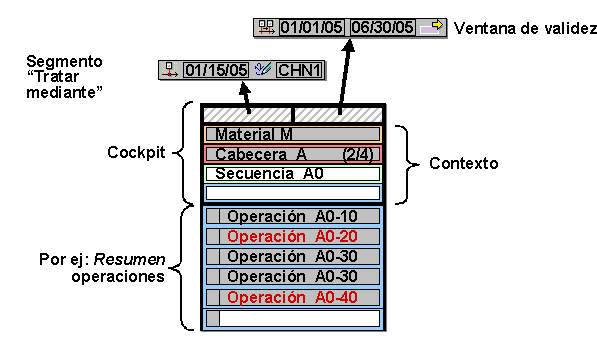
y pantalla de resumen cockpit (esquema)Un resumen lista todos los objetos del tipo de objeto respectivo, que
Se visualizan todos los status de modificación de un objeto en una línea independiente. En la clasificación estándar de la pantalla de resumen, se listan los status de modificación de un objeto uno debajo de otro. Los status de modificación del mismo objeto se muestran con el mismo color de fuente.
En cuanto haya introducido una fecha clave y los objetos superiores en el contexto, podrá empezar a realizar entradas en los campos en blanco de una pantalla de resumen.

Las operaciones A0-10 y A0-20 aparecen en la pantalla de resumen (véase el gráfico). La operación A0-20 tiene dos status de modificación. Por lo tanto, las dos líneas de la operación A0-20 tienen el mismo color de fuente (rojo en el gráfico). Ha introducido 01/03 como la fecha clave y ha bloqueado todas las operaciones visualizadas. La operación A0-10 y el primer status de modificación de la operación A0-20 son válidos el 01/03. Se pueden actualizar ambas operaciones. A la inversa, el segundo status de modificación de operación A0-20 no es válido en 01/03. Por consiguiente, no se puede actualizar.
Integración
Para pasar desde una pantalla de resumen a la pantalla de resumen de un objeto de la lista de materiales o de un objeto de la hoja de ruta, seleccione L Mat ® <Objeto lista de materiales> o Hoja de ruta específica ® <Objeto de la hoja de ruta>.
Para pasar a una pantalla detallada desde una pantalla de resumen, seleccione el objeto correspondiente y, a continuación, Pasar a ® Detalle.