 Definición de ratios

Definición de ratios
En Report Writer, un ratio derivado es una ampliación del concepto de celda. Un ratio realiza varias operaciones de cálculo de celdas en un informe, como la sustracción de los subtotales de una columna. El ratio concreta posiciones específicas de un bloque de ratios en el interior de las matrices columna-línea de un informe.
El siguiente gráfico es un ejemplo de ratio en un informe.
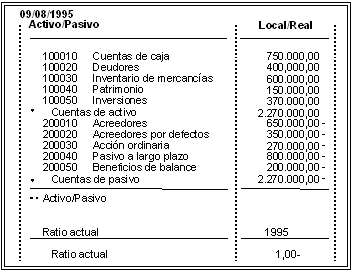

En el gráfico superior, el ratio actual (activo circulante/pasivo circulante) para 1995 se visualiza en la sección inferior del informe de balance. Puede definir este ratio utilizando una fórmula cuyos operandos son las celdas. Estas celdas se direccionan a través de los nombres simbólicos que se hallan en los sets de columna y línea del informe.
Para definir el ratio de ejemplo del gráfico superior, deben realizarse los siguientes pasos:
Se define el texto del ratio para los siguientes objetos:
– El bloque de ratios
Un bloque de ratios es una matriz de ratios y contiene una lista de todos los ratios que se desean utilizar en el informe. Puede definirse un bloque de ratios que contenga uno o varios ratios.
– Las líneas de ratios:
Se define este texto para las líneas de ratios del bloque de ratios. El texto aparece en las líneas de informe del bloque de ratios. Por cada línea introducida, el sistema crea una línea para el bloque de ratios actual. El texto definido aparece en la línea de informe para el resultado del ratio.
– Las columnas de ratios:
Se define este texto para las columnas de ratios del bloque de ratios. Este texto aparece en las columnas de informe de su bloque de ratios. Por cada línea introducida, el sistema crea una línea para el bloque de ratios actual.
En el informe del gráfico superior, el texto del bloque de ratio es Ratio actual, el texto de línea es también Ratio actual, y el texto de columna es 1995.
Para cada intersección de línea/columna de ratio definida para el bloque de ratios, se define una fórmula de ratio que calcula el importe que debe aparecer para la intersección línea/columna.
En el informe de la figura superior, se definiría una fórmula de ratio para la línea Ratio actual y la columna 1995.
Para calcular el ratio del gráfico superior, Report Writer utiliza nombres simbólicos de set para identificar el total de activo circulante (CA) y el total de pasivo circulante (CL). A continuación divide los activos circulantes entre los pasivos circulantes y los visualiza en el informe (tal como se ha definido en la definición de la línea de informe). La fórmula del ratio es CA/CL.
Es necesario definir cada una de las celdas (coordenada de línea/columna) que se utilizan en una fórmula de ratio.
La fórmula de ratio para el informe en el gráfico superior contiene las celdas CA (activo circulante) y CL (pasivo circulante). En este ratio, los activos circulantes (nombre de celda CA) se dividen entre los pasivos circulantes (nombre de celda CL).
– Celda A: La coordenada de línea es el nombre simbólico ASSETS (total de activos en el set unidimensional TD-RACCT-GBS), y la coordenada de columna es el nombre simbólico TD-HSL0 (total de moneda local en el set de datos TD-ACT-HSL).
– Celda B: La coordenada de línea es el nombre simbólico LIABILIT (total de pasivos en el set unidimensional TD-RACCT-GBS), y la coordenada de columna es el nombre simbólico TD-HSL0 (total de moneda local en el set de datos TD-ACT-HSL).

Pueden definirse celdas de ratio que se refieran a líneas de informe para las que se ha introducido un bloque de ratios y/o una fórmula.
Una vez definido el ratio, se inserta el bloque de ratios en un bloque de líneas del informe.
Para definir un bloque de ratios desde una pantalla Crear informe:
Aparecerá la pantalla Crear informe: Bloques de ratios.
Introducción de texto para ratios
Aparecerá la pantalla Líneas de <nombre de bloque de ratios>.
– Introduzca el código que representa el carácter que desea que aparezca antes de la línea de ratios (campo B).
– Introduzca el código que representa el carácter que desea que aparezca después de la línea de ratios (campo A).
– Marque el indicador H si desea resaltar la línea de ratios.
– El código del color en el que desea que se visualice el ratio (campo C).
– Especifique si desea insertar un salto de página o líneas en blanco entre las líneas lógicas individuales de un bloque de ratios.
– El texto que desea que aparezca en la línea de ratios. El texto introducido aparece en la línea del bloque de ratios.
Aparecerá la pantalla Columnas de <nombre de bloque de ratios>.
– La clase de edición que desea utilizar para la columna de ratios.
– Especifique si desea insertar un salto de página o líneas en blanco entre las columnas lógicas individuales de un bloque de ratios.
– El texto que desea que aparezca en la columna de ratios. El texto introducido aparecerá en la columna del bloque de ratios.
Introducción de fórmulas para ratios
Aparecerá la pantalla Fórmulas de <nombre de bloque de ratios>. Para cada ratio utilizado en un informe, debe definirse la fórmula que se utiliza para crear el ratio.
Aparecerá una ventana de diálogo.
Si define una fórmula de ratios, utilice las operaciones matemáticas que se hallan en la tabla
Utilización de fórmulas de set en el Report Writer. Puede introducir tantos nombres de celdas como precise para calcular su ratio.El ratio aparece en la intersección entre la línea de ratios y el texto de columna de la pantalla Fórmulas de <Nombre de bloque de ratios>.
Al definir las celdas, introdujo apóstrofes alrededor de la denominación de la celda. También deben introducirse estos caracteres al definir las celdas de los ratios.
Definición de celdas para ratios
Aparecerá la pantalla Lista de todas las celdas.
Cuando se ha definido una celda, se marca el indicador Def. El campo Nº. usos muestra el número de veces que se ha utilizado la celda en ratios del informe o en fórmulas de columna.
La definición de celdas de ratio y celdas de informe es muy similar. Una celda indica un emplazamiento concreto dentro de un informe. Una vez que Report Writer ha localizado un punto, se puede utilizar el valor correspondiente (importe) para la fórmula del ratio.
Las coordenadas de una celda se definen utilizando nombres simbólicos. Un nombre simbólico es un nombre asignado a una línea de set o a una cabecera de set, que define las coordenadas de línea y columna para una celda de informe. Puede utilizar un nombre simbólico para representar todos los valores de un set o para representar un valor de set individual.
Para obtener más información sobre nombres simbólicos, véase Utilización de nombres simbólicos en Report Writer.
Pueden definirse celdas de ratio que se refieran a líneas de informe para las que se ha introducido un bloque de ratios y/o una fórmula.
Ejemplo:
Un informe contiene las siguientes líneas:
·
Cuentas de ingresos (bloque de líneas 1)·
Cuentas de gastos (bloque de líneas 2)·
Suma de las cuentas de ingresos y gastos (bloque de líneas 3)Esta suma se calcula con la fórmula
‘001’ + ‘002’En este momento se puede definir una celda en un bloque de ratios que haga referencia a la suma de las cuentas de ingresos y gastos (la fórmula introducida en la línea 3 de la definición de informe).
Por lo tanto, el procedimiento para definir celdas de ratios se ha modificado ligeramente para poder adaptarse a esta ampliación.
Aparecerá la ventana de diálogo Definición de celda <Nombre de celda>. En el campo Nº de bloque, introduzca el número del bloque de líneas para el que desee introducir la coordenada de línea de la celda.
La ventana de diálogo que aparecerá dependerá de la clase de bloque de líneas introducida en el campo Nº de bloque de la ventana de diálogo anterior.
Si el bloque de líneas es un bloque de líneas de Set:
Aparecerá la ventana de diálogo Definición de celda <Nombre de celda>.
En esta pantalla se definen las coordenadas de línea y columna para la celda.
Para seleccionar un nombre simbólico utilizado como una coordenada de línea para la celda:
a) Verifique el número de bloque de líneas en el campo Línea: Número de bloque. El número de bloque de líneas que se introdujo en la ventana de diálogo anterior aparece como valor de propuesta. Puede seleccionarse un bloque de líneas distinto para la coordenada de líneas, seleccionando Otro bloque d/líneas que aparece junto al campo.
b) Seleccione Definir coordenadas de líneas...
Aparecerá una ventana de diálogo con una lista de los nombres simbólicos que se pueden utilizar como una coordenada de línea.
c) Seleccione el nombre simbólico que desee utilizar como coordenada de línea y marque Seleccionar.
El nombre simbólico aparecerá en el campo Coord. y el nombre del set en el que está definido el nombre simbólico aparecerá en el campo Nombre de set.
Para seleccionar un nombre simbólico como coordenada de columna para la celda:
a) En el campo Nº de bloque, introduzca un número de bloque.
b) Seleccione Definir coordenadas de columnas...
Aparecerá una ventana de diálogo con una lista de los nombres simbólicos que se pueden utilizar como coordenada de columna.
c) Seleccione el nombre simbólico que desee utilizar como coordenada de columna y marque Seleccionar.
El nombre simbólico aparecerá en el campo Coord. y el nombre del set en el que está definido el nombre simbólico aparecerá en el campo Nombre de set.
Si el bloque de líneas es un bloque de líneas Fórmula:
Aparecerá la ventana de diálogo Definición de celda <Nombre de celda>.
En esta pantalla se definen las coordenadas de columna de la celda. La coordenada de línea ya está determinada desde el número de bloque de líneas introducido en la ventana de diálogo anterior debido a que una línea de fórmula sólo abarca una línea de informe.
Para seleccionar un nombre simbólico utilizado como coordenada de columna de la celda:
a) En el campo Nº de bloque, introduzca un número de bloque.
b) Seleccione Definir coordenadas de columnas..
Aparecerá una ventana de diálogo con una lista de los nombres simbólicos que se pueden utilizar como coordenada de columna.
c) Seleccione el nombre simbólico que desee utilizar como coordenada de columna y marque Seleccionar.
El nombre simbólico aparecerá en el campo Coord. y el nombre del set en el que está definido el nombre simbólico aparecerá en el campo Nombre de set.
Si el bloque de línea es un bloque de líneas Ratio:
Aparecerá la ventana de diálogo Definición de celda <Nombre de celda>.
En esta pantalla se definen las coordenadas de línea y columna para el bloque de ratios.
a) Introduzca el número de líneas del bloque de ratios.
b) Introduzca el número de columnas del bloque de ratios.
Si se desea definir una celda de ratios que se refiera a un bloque de ratios, en primer lugar debe insertar el ratio como un bloque de líneas en la definición de líneas del informe.
Para obtener más información, véase la siguiente subsección Inserción de ratios en bloques de líneas.
Para obtener más información véanse los pasos 12-13.
Funciones de tratamiento adicionales (Crear informe: Bloques de ratios)
Seleccione |
Función |
Tratar ® Líneas |
Definir el texto de las líneas de ratio. |
Tratar ® Columnas |
Definir el texto de las columnas de ratio |
Tratar ® Fórmulas |
Definir fórmulas de ratio |
Tratar ® Lista de celdas |
Definir celdas de ratios |
Tratar ® Insertar bloque |
Insertar un bloque de ratios |
Tratar ® Borrar bloque |
Borrar un bloque de ratios |
Pasar a ® Layout de informe ® Utilizar layout estándar |
Restablecer todos los parámetros de layout a los valores de propuesta del layout estándar |
Detalles ® Lista de características |
Visualizar una lista de características que se utilizan (o se pueden utilizar) en el informe |
Detalles ® Idioma actualización |
Pasar a un nuevo idioma de informe (por ejemplo, para introducir un texto específico del idioma para la descripción del informe). |
Detalles ® Otro layout std |
Asignar nuevo layout estándar al informe |
Detalles ® Valor umbral |
Introducir condición de valor umbral para resaltar en color o imprimir líneas de informe, según los valores de una columna específica del informe. |
Inserción de ratios en bloques de líneas
Para utilizar el ratio en el informe, debe insertarse el ratio en una línea de informe.
Aparecerá la pantalla Crear informe: Líneas.
Una ventana de diálogo mostrará una lista de ratios definidos. Si solamente se define un ratio para el informe, éste aparecerá automáticamente en la pantalla Crear informe: Líneas.
El ratio seleccionado aparecerá en la pantalla Crear informe: Líneas.