
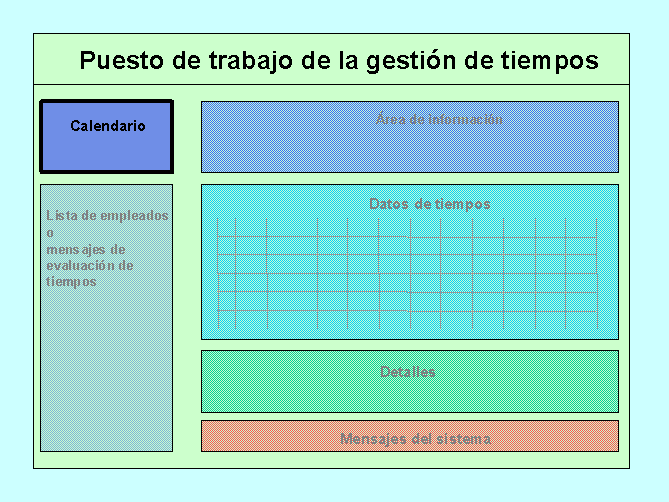
 Ámbito de pantalla Calendario
Definición
Puede utilizar el calendario en el Puesto de trabajo de la gestión de tiempos para seleccionar el período para el que quiere procesar o visualizar datos de tiempos. Utilizando el calendario, también puede registrar datos para el período total al mismo tiempo.
Utilización
Cuando accede al Puesto de trabajo de la gestión de tiempos se selecciona automáticamente un período. Defina la duración de este período inicial al personalizar las opciones de perfil en la IMG del Puesto de trabajo de la gestión de tiempos.
Si quiere procesar otro período de tiempo puede seleccionar una de las opciones de navegación siguientes:
· Puede utilizar el ratón para seleccionar un día o un período.
· Se puede desplazar hacia adelante y desplazar hacia atrás.
· Puede utilizar un add-in empresarial (BAdI) para archivar períodos específicos del cliente como valores propuestos.
· Puede seleccionar un pulsador para navegar al día actual.

Las funciones de desplazamiento, de períodos específicos del cliente y de ir al día actual sólo están disponibles con el área de navegación ampliada. Si quiere utilizar este calendario, selecciónelo en la Guía de implementación para la Gestión de tiempos de personal en Puesto de trabajo de la gestión de tiempos ® Ámbitos de pantalla ® Seleccionar calendario.
Para mostrar u ocultar el calendario, se debe seleccionar Opciones ® Calendario on/off.
Si quiere mostrar el calendario, debe visualizar también la lista de empleados en el Puesto de trabajo de la gestión de tiempos
Actividades
|
Para seleccionar... |
proceda de la siguiente manera |
|
Un día |
Utilice el ratón para hacer clic sobre el día en cuestión. |
|
Varios días, varias semanas o varios meses |
... 1. Utilice el ratón para hacer clic sobre el primer día del período y mantenga pulsado el botón. 2. Manteniendo pulsado el botón del ratón, arrástrelo hasta el último día del período. Nota: Los fines de semana se seleccionan automáticamente para períodos que abarcan más de una semana. |
|
|
Utilice el ratón para hacer clic sobre la cabecera de la columna de la semana de calendario necesaria. |
|
Un mes |
Utilice el ratón para hacer clic sobre la cabecera de la columna del mes necesario. |
|
Día en curso |
Seleccione Día en curso. |
|
Período por defecto definido en el BAdI |
... 1. Seleccione Períodos específicos del cliente. 2. Seleccione el período necesario. |