 Grabación de la confirmación de puntos de inspección

Grabación de la confirmación de puntos de inspección
Condiciones previas
El campo Cierre de punto de inspección a nivel de operación de la hoja de ruta determina si el cierre de punto de inspección debe realizarse manual o automáticamente. Tiene lugar una valoración automática de puntos de inspección basada en las
parametrizaciones Customizing. Con una valoración manual, el sistema muestra una ventana de diálogo en la que puede valorar los resultados y confirmar los puntos de inspección después de cerrar todas las características de inspección.Puede visualizar también esta ventana de diálogo manualmente por medio de un pulsador, sin tener en cuenta la posición del campo Cierre de punto de inspección.
Utilización
Con un
cierre manual de puntos de inspección, debe confirmar los datos de punto de inspección cuando graba los resultados de inspección. Una vez se han cerrado todas las características de la operación y si aún no se ha registrado ningún dato de punto de inspección, la pantalla para confirm ar los datos aparece automáticamente.Procedimiento
Con puntos de inspección para órdenes, tiene las opciones siguientes (según la variante de cierre de inspección):

Observe la característica especial siguiente para aplicaciones de fabricación por procesos: Si está produciendo el material inspeccionado sobre la base de una orden de proceso:
Por este motivo, no active la confirmación desde el modulo QM si:
Debe introducir únicamente una causa si también la notifica a la planificación de la producción. Puede iniciar también puntos de evento (entre otras cosas) utilizando la causa.
El sistema copia la valoración del punto de inspección en el lote parcial.
Puede asignar varios lotes parciales a un lote individual.
Puede crear únicamente un lote individual mientras está procesando un punto de inspección.
Confirmación y valoración de puntos de inspección
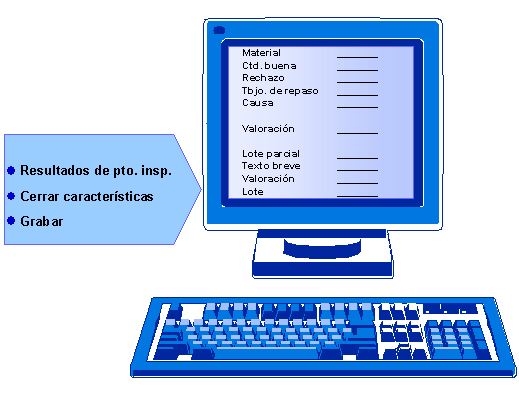
Al confirmar los datos de punto de inspección, dispone de las siguientes funciones, según el grado de detalle que esté utilizando (por ejemplo, sólo puntos de inspección o puntos de inspección y lotes parciales):
Función |
Utilice esta función para: |
General |
|
| Confirmación detallada |
Registrar datos de confirmación PP adicionales |
| Selección de una valoración diferente |
Modificar la valoración del punto de inspección (y del lote parcial) |
Lote parcial |
|
Nuevo lote parcial |
Crear un nuevo lote parcial |
Modificar nuevo LP |
Modificar la descripción del nuevo lote parcial |
| Reasignar LP |
Asignar puntos de inspección previos al lote parcial actual |
| Otro material |
Asignar un material diferente a un punto de inspección (co-producto) |
| Seleccionar otro lote parcial |
Seleccionar un lote parcial diferente |
Lote |
|
Crear lote |
Crear un nuevo lote |
| Reasignar lote |
Asignar lotes parciales previos al lote actual |
| Comparar valores de lote |
Comparar los valores de un lote con los resultados de inspección |