

 Teil 5 - Systemdaten verwenden
Verwendung
Sie können Tests in entfernten Systemen ausführen. Dafür werden Systemdatencontainer verwendet, die die erforderlichen Informationen über die RFC-Verbindungen zu anderen Systemen enthalten. Das Testskript selbst befindet sich immer auf dem lokalen System.
Ein Systemdatencontainer wird in einer Testkonfiguration auf ähnliche Weise verwendet wie in einem Testskript. Die in der Testkonfiguration festgelegten Systemdaten überschreiben die Systemdaten im Testskript. Auf Testkonfigurationen wird in diesem Tutorial zu einem späteren Zeitpunkt eingegangen.
Voraussetzungen
Sie haben die vorherigen Teile des Tutorials abgeschlossen.
Sie besitzen die erforderlichen Berechtigungen für RFC-Destinationen, die Sie verwenden wollen. Diese RFC-Destinationen verfügen über die Transaktionen FK01 sowie die Tabelle LFA1. Sollte dies nicht der Fall sein, können Sie diese Übung trotzdem durchführen, wenn Sie das gerade von Ihnen verwendete System als RFC-Destination angeben.
Vorgehensweise
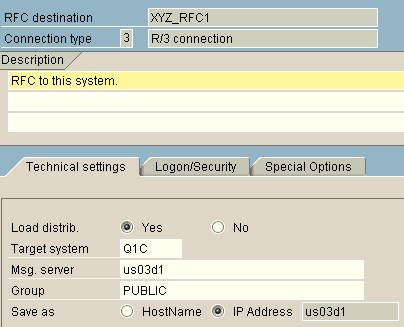
RFC-Destinationen anlegen
|
Feld |
Kommentar |
|
RFC-Destination |
Geben Sie einen Namen für die RFC-Destination ein. Beispiel: XYZ_RFC1 (wobei XYZ Ihre Initialen sind). |
|
Verbindungstyp |
Für die Verbindung zu einem R/3-System geben Sie 3 ein. |
|
Beschreibung |
Geben Sie eine kurze Beschreibung ein. |
|
Lastverteilung |
Lastausgleich. Wählen Sie Ja. |
|
Zielsystem |
Geben Sie den Namen des Zielsystems an. Beispiel: Q1C. |
|
Messageserver |
Geben Sie den Host-Rechner ein. Sie finden ihn, indem Sie sich beim Zielsystem anmelden und System ® Status... wählen. |
|
Gruppe |
Geben Sie die Gruppe ein. Beispiel: PUBLIC. |
|
Sprache |
Geben Sie die Anmeldesprache ein. Beispiel: DE. |
|
Mandant |
Geben Sie den Mandanten ein. Beispiel: OOO. |
|
Benutzer |
Geben Sie einen gültigen Benutzernamen für das Zielsystem ein. |
|
Paßwort |
Sie müssen das Paßwort für den Benutzer eingeben, um Tests auf entfernten Systemen automatisch laufen zu lassen. |
Systemdatencontainer anlegen
 .
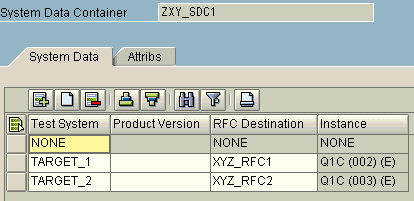
.Sie gelangen zum Systemdaten-Editor.
Ein standardmäßiges Zielsystem ist bereits definiert. Es heißt NONE. Dieses Zielsystem ist das aktuelle System.
.Das Feld Instanzbeschreibung wird automatisch gefüllt.
Systemdatencontainer in einem Testskript verwenden
Ein Eintrag im Protokoll gibt das System an, in dem das Testskript ausgeführt wurde.

LFA1_1-LIFNR = &MS1.
CHETAB ( LFA1 , LFA1_1 ).
CHETAB ( LFA1 , LFA1_1 , NONE ).
CHETAB ( LFA1 , LFA1_1 , ZIEL_2 ).
Die erste Zeile weist dem Feld LIFNR der Kommandoschnittstelle LFA1_1 die Nachrichtenvariable zu. Sie verwenden für alle Befehle dieselbe Kommandoschnittstelle.
Der erste Befehl CHETAB prüft die Tabelle im Pflegesystem. Sie haben ZIEL_1 dem Pflegesystem zugewiesen. Der zweite Befehl CHETAB prüft die Tabelle im aktuellen System, also dem System, in dem sich eCATT und das Testskript befinden. Der dritte Befehl CHETAB prüft die Tabelle in dem System, das von ZIEL_2 im Systemdatencontainer festgelegt wurde. Wenn ein CHETAB einen übereinstimmenden Datensatz findet, wird die Prüfung mit einem  im Protokoll gekennzeichnet. Gibt es keinen übereinstimmenden Datensatz, wird die Prüfung mit einem
  im Protokoll gekennzeichnet.


Vergessen Sie nicht, dass die Namen der Zielsysteme im Testskript unverändert geblieben sind. Was sich in den Systemdatencontainern geändert hat, sind die RFC-Destinationen, die diesen Namen zugewiesen sind.
Zusammenfassung
Ein Systemdatencontainer enthält ein oder mehrere Zielsysteme.
Ein Zielsystem legt eine RFC-Destination fest.
Für das Ausführen eines Testskripts in einem anderen System geben Sie einen Systemdatencontainer und ein Zielsystem an.
Sie können die Zielsysteme von eCATT-Befehlen durch das Wechseln zu unterschiedlichen Systemdatencontainern ändern.