
 Cap / Floor
Cap / Floor
Verwendung
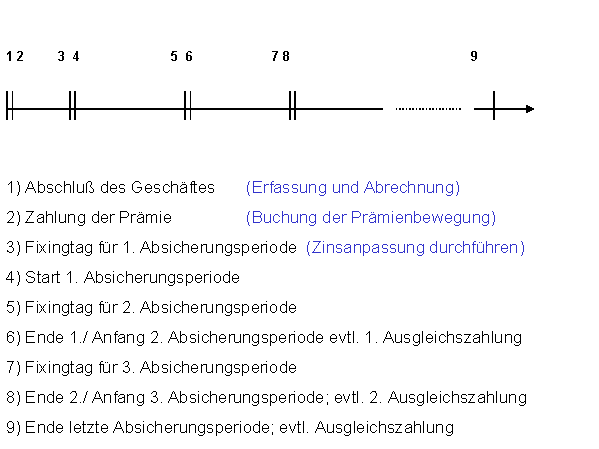
Ein Cap bzw. Floor ist eine Serie von Zinsoptionen, die beim Über- bzw. Unterschreiten einer bestimmten Zinshöhe ausgeübt werden. Caps und Floors bieten Ihnen ein Art Zinsversicherung.
Funktionsumfang
Cap:
Der Käufer eines Caps will sich gegen steigende Zinsen absichern. Er vereinbart mit dem Verkäufer eine Zinsobergrenze gegen Zahlung einer Prämie. Im Falle des Anstiegs des Referenzzinssatzes über die vereinbarte Obergrenze vergütet der Verkäufer dem Käufer des Caps die Zinsdifferenz. Wird der vereinbarte Zinssatz unterschritten, kommt es zu keiner Ausgleichszahlung.
Floor:
Analog erfolgt der Handel eines Floors. Der Käufer eines Floors will sich gegen sinkende Zinsen schützen und vereinbart mit dem Verkäufer eine Zinsuntergrenze. Hierfür zahlt der Käufer wiederum eine Prämie. Er erhält eine Ausgleichszahlung, wenn die vereinbarte Zinsuntergrenze unterschritten wird.
Aktivitäten
 Enter, um in das Grunddatenbild für das Geschäft zu gelangen. Auf der Registerkarte
  Ausstattung erfassen Sie die eigentlichen Geschäftsdaten des Caps/Floors.
 mögliche Bewegungsarten für die Prämie eines Cap: abgrenzungsrelevant oder nicht abgrenzungsrelevant.
Obergrenze beim Cap / Untergrenze beim Floor
Wählen Sie die Drucktaste  , um Nominalbetragserhöhungen oder -verminderungen in der Laufzeit anzulegen. Durch Nominalbetragsverminderungen werden Tilgungsstrukturen erfasst. Nachdem Sie die Nominalbeträge geändert haben, verändert sich die Drucktaste:
  Nominalbetragsänderung vorhanden.
Zur geplanten Zinsanpassung können Sie den Referenzzinssatz manuell eingeben oder automatisch vom System einlesen lassen, um so die eventuell anfallende Zinsforderung zu ermitteln.
Im Konditiondetail: Optionsprämie können Sie durch Vorgabe eines Rhythmus mehrfache Prämienzahlungen erzeugen.
Die Abgrenzung der Prämie eines Caps/Floors ist in der Buchhaltung möglich. Voraussetzung ist, dass das Customizing entsprechend ausgesteuert ist (z.B. Bewegungsart als abgrenzungsrelevant kennzeichnen). Zur Ermittlung des Abgrenzungszeitraums ist es erforderlich, dass Sie eine Zinsberechnungsmethode in der Detailsicht mitgeben.
 Drucktasten (Zins, Zinsanpassung und Optionsprämie) finden Sie unter
  Ausführliche Informationen finden Sie in dem Kapitel
 Sichern.