


Anzeige interner Tabellen
Im Debugger können Sie den Inhalt von internen Tabellen, die auch geschachteltsein dürfen, anzeigen und zur Laufzeit ändern. Weiterhin haben Sie im Tabellen-Anzeigemodus die Möglichkeit, auf Informationen zum Tabellentyp, Tabellenschlüssel oder zum Speicherverbrauch zuzugreifen.
Vorgehensweise
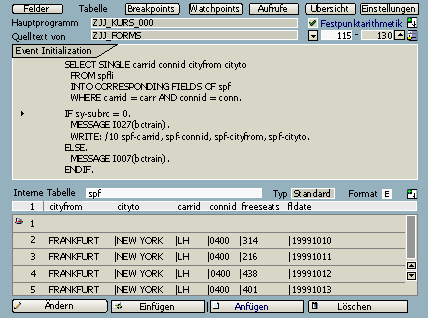
Beispiel:
Kopfzeile
 Diese Ikone markiert eine interne Tabelle mit Kopfzeile. Nach einem Doppelklick auf diese Ikone gelangen Sie auf die Anzeige Strukturiertes Feld, wo Sie neben den Komponentennamen und deren aktuellen Inhalt auch die technische Daten der Tabelle entnehmen können.
Vertikal Blättern
Die Tabellenzeilen sind durchnumeriert. Die erste Spalte der Überschriftenzeile ist eingabebereit. Hier können Sie die erste angezeigte Zeile der Tabelle eingeben und so zeilenweise blättern. Außerdem kann mit den Blättertasten der Symbolleiste seitenweise geblättert werden.
Horizontal Blättern
 Sie können die Blättersymbole verwenden, um durch die Tabelle horizontal zu blättern. Wenn die Tabelle zu breit ist, so daß die linken oder rechten Bereiche nicht angezeigt werden, können Sie die Drucktasten zum horizontalen Blättern verwenden oder einfach die Spaltenüberschriften der Tabelle verschieben.
Spaltenüberschriften verschieben
Mit den Spaltenüberschriften können Sie auch die Reihenfolge der angezeigten Felder ändern. Überschreiben Sie dazu einfach den Text in der Überschriftenzeile mit der gewünschten Feldreihenfolge. Sie können ein Feld aus der Anzeige entfernen, indem Sie seinen Namen aus der Überschriftenzeile löschen. Haben Sie den Namen eines Feldes falsch eingegeben, zeigt das System nur Fragezeichen an. Wenn der Platz zur Anzeige des ganzen Feldes nicht ausreicht, verkürzt das System die Anzeige und gibt das Zeichen "<" aus.
Spalte nach links verschieben
Mit einem Doppelklick auf eine Spaltenüberschrift verschiebt sich Tabellenanzeige entsprechend nach links. Alle Spalten, die links von der gewählten Überschrift positioniert sind, erscheinen also nicht mehr in der Anzeige, können aber mit den Tasten zum horizontalen Blättern wieder eingeblendet werden.
Tabellentyp anzeigen
Neben dem Tabellennamen wird im Feld Typ der Tabellentyp ausgegeben als standard, hashed oder sorted.
Anzeigeformat ändern
Ähnlich wie bei der Feldanzeige können Sie auch das Anzeigeformat für interne Tabellen ändern. Das Feld Format enthält normalerweise den Wert E für Anzeige in Spalten mit Aufbereitung, den Sie jedoch durch den Wert X für hexadezimale Anzeige oder C für Character-Anzeige ersetzen können.
Tabellenausschnitt verändern
 Wenn Sie die Taste neben dem Format-Eingabefeld wählen, dann wird der Tabellenausschnitt vergrößert. Es werden lediglich drei Zeilen Quelltext und je nach Fenstergröße eine variable Anzahl an Tabellenzeilen angezeigt.
 Wählen Sie diese Ikone, dann stehen Ihnen fünf Tabellenzeilen und eine von der Fenstergröße abhängige Anzahl von Quelltextzeilen zur Verfügung.
Speicherverbrauch anzeigen
Um den Speicherverbrauch von internen Tabelle anzuzeigen, wählen Sie den Menüpfad Springen ® Zustandsanzeigen ® Speicherverbrauch. Durch Wahl der Ikone Einstellungen ändern wird ein Fenster aufgeblendet, indem der Auswahlknopf Interne Tabellen betätigt werden kann.
Ändern interner Tabellen
Im Debugger können Sie den Inhalt von internen Tabellen zur Laufzeit ändern. Sie können Tabellenzeilen löschen, bearbeiten oder hinzufügen.
Zeilen löschen
So löschen Sie einen Eintrag aus einer internen Tabelle:
Zeilen ändern
Die Testhilfefunktionen Ändern, Einfügen und Anfügen sind feldabhängig und können jeweils nur für ein Feld ausgeführt werden. Angenommen, Sie möchten die folgende Zeile bearbeiten:
LH001 FRANKFURT NEW YORK 145400 400 X
In diesem Fall müssen Sie sich zuerst überlegen, welches Feld Sie bearbeiten möchten. Gehen Sie dann so vor:
Zeilen an- und einfügen
Mit den Funktionen Einfügen oder Anfügen können Sie eine neue Zeile hinzufügen. Wenn Sie Anfügen wählen, wird die neue Zeile am Ende der Tabelle angefügt; mit Einfügen können Sie die neue Zeile an einer beliebigen Position einfügen. So fügen Sie am Ende der Tabelle eine neue Zeile an:
Möchten Sie eine Zeile an einer beliebeigen Stelle der internen Tabelle einfügen, dann positionieren Sie den Cursor auf die Zeile, nach der die gewünschte Position direkt folgen soll. Betätigen Sie die Schaltfläche Einfügen, und führen Sie das oben beschriebene Verfahren ab Schritt 2 aus.