
 Anzeige des Quelltextes
Anzeige des Quelltextes
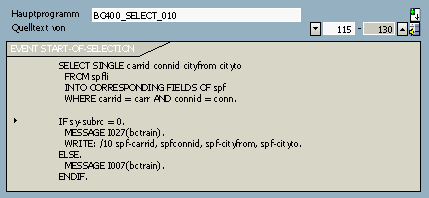
Alle Anzeigemodi des Debuggers verfügen über die gleiche Struktur. In der oberen Bildschirmhälfte wird ein Ausschnitt des Programm-Quelltextes ähnlich dem ABAP Editor angezeigt.
Beispiel:
Funktionsumfang
Zum untersuchten Hauptprogramm wird im Feld Quelltext von ein Ausschnitt des aktuell verarbeiteten Programmabschnitts angezeigt. Darüberhinaus stehen innerhalb der Quelltext-Anzeige weitere Funktionen zur Verfügung:
Programmausschnitt vergößern/ verkleinern
 Mit dieser Taste können Sie das Bildsegment für die Feldanzeige ausblenden, so daß mehr Quelltext angezeigt wird.
 Mit dieser Taste wird die Fedlanzeige wieder eingeblendet und damit der Ausschnitt für den Quelltext auf das Ausgangsmaß verkleinert.
Zeilennummer eingeben

Mit den Blättertasten können Sie im Programm-Quelltext blättern. Durch Eingabe der Zeilennummer im eingabebereiten Feld können Sie die Programmzeile vorgeben die an erster Stelle angezeigt werden soll..
Mit Doppelklick blättern
Mit einem Doppelklick auf die erste Spalte einer Zeile erhalten Sie diese als oberste angezeigte Zeile des Quelltextes.
Bildschirmweise Blättern
Bild
und Bild ¯ Mit diesen Tasten ihrer Tastatur können Sie bildschirmweise im Quelltext nach oben und unten blättern.Vorwärts- und Rückwärtsnavigation
Wird das Menü Debugging ® Zu Anweisung springen durchlaufen, dann wird auf diejenige Zeile verzweigt, in welcher der Cursor steht. Dadurch ist eine einfache Vorwärts- und Rückwärts-Navigation innerhalb des angezeigten Quelltextes möglich. Zur Ausführung dieser Funktion benötigen Sie die Debugger-Änderungsberechtigung.
Allerdings werden diejenigen Anweisungen, die zwischen der Ab- und Ansprungstelle stehen, nicht ausgeführt. Sie müssen sich daher vor Verwendung dieser Funktion im Klaren sein, dass die Logik des Programms durch Anweisungssprünge verändert wird.
Aktuelle Zeile anzeigen
 Diese Ikone kennzeichnet die nächste abzuarbeitende Zeile im Quelltext.
 Mit dieser Taste wird der Quelltext-Ausschnitt mit der aktuell verarbeiteten Zeile angezeigt.
Anzeige nach System-Exception
Nachdem eine System-Exception ausgelöst wurde, erscheint vor der auslösenden Zeile ein Warndreieck. Durch einem Doppelklick auf dieses Warndreieck wird der Name des Laufzeitfehlers ausgegeben.
Suche eines Strings im Quelltext
Wählen Sie dazu den Menüpfad Bearbeiten ® Im Quelltext suchen oder die Ikone Im Quelltext suchen in der Symbolleiste. Im Eingabefeld des angezeigten Dialogfensters können Sie nun einen beliebigen String eingeben:
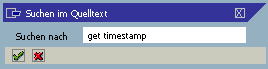
Um eine erneute Suche nach demselben String zu starten, wählen Sie das Menü Bearbeiten ® Im Quelltext weiter suchen oder die entsprechende Ikone.