Quelltext bearbeiten (Frontend Editor)
Text markieren
Mit der Maus
Markieren |
Vorgehensweise |
eines Textbereichs |
Auf die linke Maustaste drücken und ziehen. |
einer Zeile |
Links von der Zeile auf die linke Maustaste drücken. |
mehrerer Zeilen |
Links von der ersten Zeile auf die linke Maustaste drücken und anschließend ziehen. |
des gesamten Textes |
Tasten Strg + linke Maustaste links neben einer Zeile drücken. |
Über eine Tastaturkombination
Markieren |
Tastenkombination |
des gesamten Textes |
Strg + A |
der nächsthöheren Zeile |
Shift + |
der nächsten Zeile |
Shift + ¯ |
eines Zeichens links vom Cursor |
Shift + ¬ |
eines Zeichens rechts vom Cursor |
Shift + ® |
eine Seite von der Cursorposition nach oben |
Shift + Bild |
eine Seite von der Cursorposition nach unten |
Shift + Bild ¯ |
bis zum Anfang der aktuellen Zeile |
Shift + Pos1 |
bis zum Ende der aktuellen Zeile |
Shift + Ende |
bis zum Anfang des aktuellen Absatzes |
Shift + Strg+ |
bis zum Ende des aktuellen Absatzes |
Shift + Strg + ¯ |
bis zum Anfang des aktuellen Wortes |
Shift + Strg + ¬ |
bis zum Ende des aktuellen Wortes |
Shift + Strg + ® |
bis zum Anfang des sichtbaren Editorausschnitts |
Shift + Strg + Bild |
bis zum Ende des sichtbaren Editorausschnitts |
Shift + Strg + Bild ¯ |
bis zum Anfang des gesamten Textes |
Shift + Strg + Pos1 |
bis zum Ende des gesamten Textes |
Shift + Strg + Ende |
Text bearbeiten
Funktion |
Vorgehensweise |
Text ausschneiden (Cut) |
Markieren Sie den entsprechenden Text. |
Text kopieren (Copy) |
Markieren Sie den entsprechenden Text. |
Text einfügen (Paste) |
Positionieren Sie den Cursor an der Stelle, an der der zugehörige Text aus der Zwischenalge eingefügt werden soll. |
Text mit Drag & Drop verschieben (im gleichen Editor) |
Markieren Sie den entsprechenden Text. |
Text mit Drag & Drop kopieren (im gleichen Editor) |
Markieren Sie den zu kopierenden Text. |
Quelltext auskommentieren |
Markieren Sie die entsprechenden Quelltextzeilen. |
Zeilenkommentare im Quelltext aufheben |
Markieren Sie die entsprechenden Zeilen. |
Quelltext aus anderen Programmen mit Drag & Drop einfügen
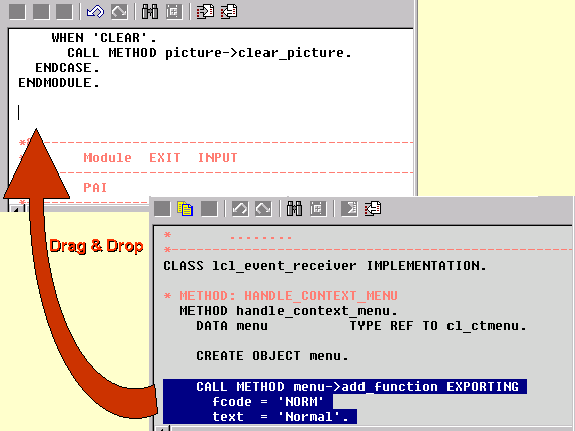
Um Teile aus einem ABAP-Programm in ein anderes einzufügen, starten Sie einen neuen Modus und öffnen das betreffende Programm. Anschließend markieren Sie den interessierenden Bereich und ziehen ihn mit Drag & Drop an die Zielposition im anderen Editor. Der eingefügte Bereich wird verschoben oder kopiert (bei gedrückter Strg-Taste oder vom Anzeigemodus des Quell-Programms aus).