

 Im Quelltext navigieren
Um zu einer bestimmten Stelle im Quelltext innerhalb des angezeigten Bildausschnitts zu gelangen, können Sie, wie üblich, den Cursor direkt am Ziel positionieren.
Durch Anklicken der Bildaufleisten kann die aktuelle Anzeige im Editorausschnitt variiert werden.
Daneben steht eine Vielzahl von Tastenkombinationen für spezielle Cursor-Bewegungen innerhalb des Quelltextes zur Verfügung. Die Tastenkombination können haben jedoch, abhängig von der Auswahl des Editor-Modus, teilweise unterschiedliche Wirkung:
Tastenkombination |
bewegt den Cursor im Frontend Editor |
bewegt den Cursor im Backend Editor |
|
um eine Zeile nach oben, auch über den sichtbaren Editorausschnitt hinaus |
um eine Zeile nach oben, innerhalb des sichbaren Editorausschnitts |
¯ |
um eine Zeile nach unten, auch über den sichtbaren Editorausschnitt hinaus |
um eine Zeile nach unten, innerhalb des sichbaren Editorausschnitts |
¬ |
um ein Zeichen nach links |
analog |
® |
um ein Zeichen nach rechts |
analog |
Bild |
um eine Seite nach oben |
analog |
Bild ¯ |
um eine Seite nach unten |
analog |
Pos1 |
an den Anfang der aktuellen Zeile |
analog |
Ende |
an das Ende der aktuellen Zeile |
analog |
Strg + |
an den Anfang des aktuellen Absatzes |
um eine Zeile nach oben |
Strg + ¯ |
an das Ende des aktuellen Absatzes |
um eine Zeile nach unten |
Strg + ¬ |
um ein Wort nach links |
analog |
Strg + ® |
um ein Wort nach rechts |
analog |
Strg + Bild |
vor das erste Zeichen im sichtbaren Editorausschnitt |
an den Anfang des gesamten Quelltextes |
Strg + Bild ¯ |
hinter das letzte Zeichen im sichtbaren Editorausschnitt |
an das Ende des gesamten Quelltextes |
Strg + Pos1 |
an den Anfang des gesamten Quelltextes |
an den Anfang der aktuellen Zeile |
Strg + Ende |
an das Ende des gesamten Quelltextes |
an das Ende der aktuellen Zeile |
Navigieren zu einer Zeile
Backend Editor
Im Backend Editor können Sie zu einer Quelltextzeile gelangen, indem Sie die Zeilennummer ins entsprechende Eingabefeld (rechts oberhalb des Editorausschnitts) eingeben. Die angeforderte Zeile wird dann zur aktuellen Zeile und als erste Zeile des sichtbaren Editorausschnitts angezeigt.
Frontend Editor
Um zu einer bestimmten Zeile im Quelltext zu springen, gehen Sie wie folgt vor:
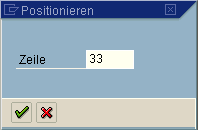
 .
.Die eingegebene Zeile wird zur obersten Zeile des sichtbaren Editorausschnitts.
Siehe auch:
Navigation mit Doppelklick Komprimierungslogik verwenden