
 Technologie
Technologie
1. Datenaufzeichnung
Da bestimmte Ereignisse bei der Aufzeichnung von Informationen mehrfach auftreten können, werden einerseits gleichartige Datensätze zusammengefaßt, um Speicherplatz zu sparen. Andererseits wird die Aufzeichnung auf bestimmte Daten beschränkt, die beim Anlegen eines Tests über den Testschlüssel ausgewählt werden können. Demgemäß besteht die Aufzeichnung aus dem Sammeln von Testdaten samt deren Verdichtung und umfaßt die nachfolgenden Datenobjekte:
Der Name des Tests (
Testklasse), der Zeitstempel des letzten Ereignisses und der Ereigniszähler werden unabhängig vom Testschlüssel in jedem Fall aufgezeichnet. Auch der freie Text wird immer gespeichert, sofern beim Anlegen des Testes nicht der Eintrag Text ist immer leer gewählt wurde.Die restlichen Felder werden nur aufgezeichnet, falls sie
Schlüsselfelder des Tests sind. Neben dem Testnamen können der Programmname samt Zeitstempel der letzten Änderung, der Prozedurname, die Zeilennummer oder der Subkey als Bestandteile des Schlüssels ausgewählt werden. Der Schlüssel wird beim Anlegen des Testes festgelegt und läßt sich nachträglich nicht mehr ändern. Folgende Schlüsselkombinationen sind möglich:|
Test |
Programm |
Prozedur |
Zeile |
Subkey |
|
x |
||||
|
x |
x |
|||
|
x |
x |
|||
|
x |
x |
x |
||
|
x |
x |
x |
||
|
x |
x |
x |
x |
|
|
x |
x |
x |
x |
|
|
x |
x |
x |
x |
x |
Wenn Programmname und Prozedur nicht zum Schlüssel gehören, kann auch nicht in den zugehörigen
Quelltext verzweigt werden. Gehört die Zeilennummer nicht zum Schlüssel, dann wird stets an den Anfang der Prozedur verzweigt.Alle Testeinträge, die sich im Schlüssel nicht unterscheiden, werden sowohl im Hauptspeicher als auch auf der Datenbank zu einem einzigen Datensatz zusammengefaßt. Diese Verdichtung erfolgt dadurch, daß der zuletzt erfasste Datensatz vom jeweils letzten Ereignis überschrieben wird. Dabei wird der Ereigniszähler um den Wert 1 erhöht.
2. ABAP-Quelltext
Das folgende Programm zeigt, wie das Erfassen und Aufzeichnen von Testdaten im ABAP-Quelltext angestoßen wird. Vor dem Aufruf der Testklasse im Programm muß die hier verwendete Klasse
CL_RTM_TEST_100 mit dem Run Time Monitor angelegt und aktiviert werden.In diesem Beispiel wird ein Objekt
rtm_test definiert, das die Attribute und Methoden der Klasse CL_RTM_TEST_100 übernimmt, die wiederum von der Systemklasse CL_RTM_TEST erbt. Zur Laufzeit wird durch die Anweisung rtm_test = cl_rtm_test_100=>get_instance() eine Instanz dieser Klasse erzeugt, die anschließend die Methode add_entry() zur Aufzeichnung eines Programmzustandes aufruft.Hier wird genau dann ein Testeintrag erzeugt, wenn der Inhalt des Parameters
num den Wert 10 überschreitet. Da der Testschlüssel und die Art des Textfeldes beim Anlegen der Klasse CL_RTM_TEST_100 vollständig angegeben wurden, können diese als Parameter der Methode add_entry() eingesetzt werden. In diesem Fall wird der Methode ein Zeitstempel tstp als Subkey und der Text "num > 10" als variabler Text mitgegeben. Die Inhalte dieser Parameter werden bei allen späteren Anzeigen verwendet, um einen Testeintrag eindeutig zu identifizieren.
PROGRAM sap_rtm_test_100.
PARAMETERS:
num TYPE i DEFAULT 10.
DATA:
date TYPE sy-datum,
uzeit TYPE sy-uzeit,
tstp TYPE string,
rtm_test TYPE REF TO cl_rtm_test_100.
START-OF-SELECTION.
IF num > 10.
date = sy-datum.
uzeit = sy-uzeit.
CONCATENATE date uzeit INTO tstp.
rtm_test = cl_rtm_test_100=>get_instance( ).
rtm_test->add_entry( subkey = tstp text = 'num > 10' ).
ELSE.
MESSAGE ID 'BCDWB' TYPE 'S' NUMBER '100'.
ENDIF.
3. Datenstrukturen
Für das Abspeichern und Verwalten von Einträgen und Informationen des Run Time Monitors sind die nachfolgenden Tabellen im ABAP Dictionary vorhanden, das über Transaktion SE11 aufgerufen wird. Die Prüfung der
Inkonsistenzen bezieht sich immer auf dieses Datenmodell.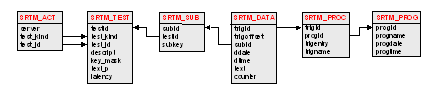
4. Standardfunktionen
In den meisten Einzelbildern des Run Time Monitors werden die Standardfunktionen des ABAP List Viewer verwendet, deren Ausführung über Ikonen erfolgt. Diese Ikonen werden ergänzt durch Drucktasten und Schaltflächen, die spezielle Funktionen des Run Time Monitors auslösen. Die nachstehende Tabelle enthält alle Ikonen, die in Bildschirmbildern des Run Time Monitor enthalten sind. Allerdings werden Ikonen in einigen Fällen funktional nicht unterstützt oder deren Nutzung macht im Zusammenhang mit dem ausgewählten Objekt keinen Sinn.
|
Ikone |
Bedeutung |
|
|
Ausführen |
|
|
Eingabeprüfung |
|
|
Selektionsoptionen |
|
|
Einfügen einer Zeile |
|
|
Löschen einer Zeile |
|
|
Objekt löschen |
|
|
Hilfe zum Bild |
|
|
Import einer Textdatei |
|
|
Ansicht |
|
|
Detailansicht |
|
|
Objekt expandieren |
|
|
Objekt komprimieren |
|
|
ABAP-Quelltext |
|
|
Sortierung aufsteigend |
|
|
Sortierung absteigend |
|
|
Sichern, Aktivieren |
|
|
Auffrischen |
|
|
Spaltensumme |
|
|
|
|
|
Suchen |
|
|
Listen-Layout |
|
|
Exportieren |
|
|
Test |
|
|
Filter setzen |
|
|
Funktion abbrechen |
 Sollen mehrere Zeilen oder Spalten einer angezeigten Liste bearbeitet werden, dann muß die linke Maustaste in Verbindung mit den Tasten


