
 Monitor Background Processing
Monitor Background Processing
Verwendung
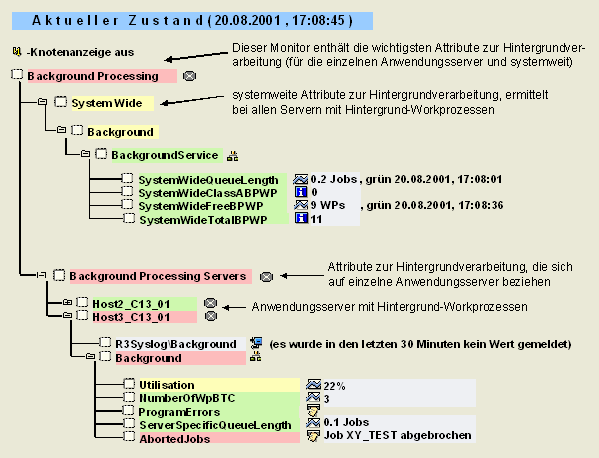
Mit Hilfe dieses Monitors können Sie den Status der Hintergrundverarbeitung in Ihrem SAP-System sowohl für das gesamte System als auch aufgeschlüsselt nach Anwendungsservern, auf denen Hintergrund-Workprozesse konfiguriert sind, überwachen. Eine generelle Einführung zur Hintergrundverarbeitung finden Sie unter
 Hintergrundverarbeitung: Konzepte und Funktionen.
Funktionsumfang
Der Monitor enthält die folgenden Monitorbaumelemente (Monitoring Tree Elements = MTEs):
|
MTE |
Bedeutung |
|
SystemWideQueueLength |
Anzahl der ausführbereiten und startberechtigten Jobs ohne Angabe eines Zielservers, für die es keinen freien Hintergrund-Workprozeß gibt, gemittelt über alle Anwendungsserver mit Hintergrund-Workprozessen |
|
SystemWideClassABPWP |
systemweite Anzahl der Hintergrund-Workprozesse, die für Jobs hoher Priorität ( Klasse-A-Jobs) reserviert sind |
|
SystemWideFreeBPWP |
Anzahl der freien Hintergrund-Workprozesse im gesamten System |
|
SystemWideTotalBPWP |
Anzahl der Hintergrund-Workprozesse im gesamten System |
|
R3Syslog\Background |
Meldungen im Systemprotokoll zur Kategorie Hintergrundverarbeitung; den Meldungstext, die Kategorie sowie die Gewichtung und Schwere des Alerts setzen Sie in Abhängigkeit der Meldungskennung in Transaktion SE92 |
|
Utilisation |
Prozentsatz der derzeit belegten Kapazität der Hintergrundverarbeitung; der Wert wird über die Hintergrund-Workprozesse und standardmäßig über die letzte Stunde gemittelt |
|
NumberOfWpBTC |
Anzahl der Hintergrund-Workprozesse auf einem Anwendungsserver |
|
ProgramErrors |
Programmfehler bei der Ausführung von Jobs |
|
ServerSpecificQueueLength |
Anzahl der freigegebenen Jobs, die ausdrücklich auf diesem Anwendungsserver ausgeführt werden sollen, für die es jedoch keine freien Hintergrund-Workprozesse gibt |
|
AbortedJobs |
einzelne abgebrochene Jobs auf einem Anwendungsserver; für jeden dieser Jobs wird ein separater roter Alert generiert |
Aktivitäten
Um den Monitor zu starten, gehen Sie wie folgt vor:
Vorgehen bei Alertauslösung
Utilization
und SystemWideQueueLength zeigen an, ob ein schwerwiegender Engpaß in der Kapazität der Hintergrundverarbeitung vorliegt. Optimal sind eine hohe Auslastung der Workprozesse und eine geringe Länge der Warteschlange.Meist werden Jobs ohne Angabe eines Zielservers definiert (Ausführungsziel im Startbild Job definieren der Transaktion SM36). Dies gewährleistet eine optimale Verteilung der Job-Last. So definierte Jobs tauchen damit nicht in einer ServerSpecificQueueLength auf, sondern nur in der SystemWideQueueLength, weshalb dieses Attribut die Kapazitätsprobleme in der Hintergrundverarbeitung am besten anzeigt.
Falls ein Engpaß vorliegt, ist es häufig sinnvoll, die vorhandenen Jobs auf noch mehr Server zu verteilen. Sie erreichen dies, indem Sie z. B. für den Nachtbetrieb auf weiteren Servern Dialog-Workprozesse im Rahmen der Betriebsartenumschaltung in Hintergrund-Workprozesse umschalten. Bevor Sie die Anzahl der Hintergrund-Workprozesse erhöhen, beachten Sie, daß mehr als 3 Hintergrund-Workprozesse pro CPU bei einem Hintergrundserver nicht sinnvoll ist, da diese die CPUs bereits vollständig auslasten. Sie setzen die Anzahl dieser Workprozesse durch den Systemparameter rdisp/wp_no_btc.
Weitere Informationen zu diesem Thema finden Sie im SAP-Hinweis 39412 (Wie viele Workprozesse konfigurieren?).
Ein Alert bei ServerSpecificQueueLength bei einer geringen SystemWideQueueLength weist darauf hin, daß die Verteilung der Jobs nicht optimal ist. Sie sollten einen Zielserver nur angeben, falls es unbedingt notwendig ist, daß der Job auf genau diesem Server gestartet wird.