
 Kanban-Nachschub
Kanban-Nachschub
Verwendung
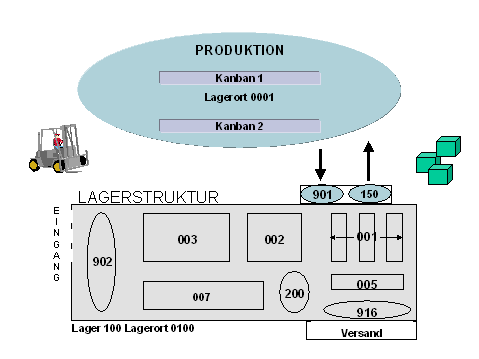
Die WM-PP-Schnittstelle unterstützt die Materialbereitstellung für die Produktion über klassischen
 Kanban. Dabei organisieren Sie den Nachschub aus dem Lager in die Produktion mit Behältern, die sich am Produktionsarbeitsplatz befinden. Sobald Sie den Behälter im System auf leer setzen, löst das System den Kanban-Nachschub aus.
Voraussetzungen
In der Standardauslieferung ist der Lagertyp 150 als Kanban-Schnittstelle definiert.
In der Standardauslieferung ist die Kanban-Nachschubstrategie 0006 definiert, die eigens für den Kanban-Nachschub aus einem WM-verwalteten Lager abgestimmt ist.
In der Standardauslieferung ist die Bewegungsart 350 für den Kanban-Nachschub definiert.
In der Standardauslieferung ist die Bewegungsart 311 als Umbuchungsbewegungsart definiert. Das System bucht alle Bestände im Kanban-Lagertyp über die Umbuchungsbewegungsart 311 an den Kanban-Lagerort, da der Kanban-Lageryp dem Kanban-Lagerort fest zugeordnet ist.
Kanban-Regelkreis für das bereitzustellende Material angelegt im SAP-Menü unter Produktion ®
Kanban ®
Regelkreis ®
Anlegen.
Der Regelkreis enthält alle Angaben zur Schnittstelle zwischen Kanban-Lagerort und WM-verwaltetem Lagerort.
Ablauf
Weitere Informationen finden Sie unter
Auslösen des Kanban-Impulses.
Dabei übernimmt das System die im Regelkreis hinterlegten Daten zum Kanban-Lagertyp und Kanban-Produktionslagerplatz in den TB.
Das System meldet die TB-Nummer an den Kanban zurück. Daher können Sie sich aus der Kanban-Anzeige heraus den entsprechenden Nachschub-TB anzeigen lassen.
Wählen Sie vom SAP-Menü aus Logistics Execution ® Lagerinterne Prozesse ® Transportbedarf ® Anzeigen ® zum Bedarf.
Dabei stehen Ihnen die folgenden Informationen zur Verfügung:
Wenn das Kennzeichen automatische TA-Erstellung gesetzt ist, legt das System bei der Erstellung dieses TBs direkt im Hintergrund den dazugehörigen Transportauftrag (TA) an. Weitere Informationen finden Sie unter
Automatische TA-Erstellung.Das System schreibt den Kanban im PP fort und setzt den Status des Kanban auf voll.

Alternativ dazu können Sie auch zuerst den Kanban in der Produktion auf voll setzen, worauf das System den offenen TA im Hintergrund quittiert und die Materialbewegung bucht.

Wenn das System den TA nicht im Dunkelablauf quittieren kann, kennzeichnet das System den Kanban, und Sie erhalten eine Fehlermeldung. In diesem Fall quittieren Sie den TA manuell und korrigieren anschließend den Kanban.
Die Umbuchung findet in der Regel automatisch mit der Quittierung des TAs statt.
Um die Nachschubmaterialien manuell umzubuchen, wählen Sie vom SAP-Menü aus Logistik ® Logistics Execution ® Lagerinterne Prozesse ® Umbuchung ® Umbuchung direkt zu Platzbeständen ® Umbuchung Lagerort an Lagerort.