
 Abbrechen (Funktion)
Abbrechen
ist eine Navigationsfunktion, mit der ohne Prüfungen zu einem möglichst nahen Bild gegangen wird.Abbrechen geht ähnlich wie Zurück eine der Struktur der Anwendung entsprechende Ebene zurück, wobei jedoch das Sprungziel von Abbrechen dem abgebrochenen Bild so nah wie möglich sein sollte.
Unterschiede zu Zurück
Der wesentliche Unterschied zur Funktion
Zurück ist, daß bei Abbrechen grundsätzlich keine Prüfungen durchgeführt werden. Man hat also mit Abbrechen z.B. die Möglichkeit, ein Bild zu verlassen, ohne alle Mußeingabefelder ausgefüllt und evtl. durch Eingaben erzeugte Fehler beseitigt zu haben.Unterschiede zu Beenden
Ein wesentlicher Unterschied zur Funktion
Beenden bzw. Ende <Arbeitsgebiet> liegt im Sprungziel, das bei Beenden für eine Anwendung weitgehend absolut festgelegt werden kann und bei Abbrechen immer relativ zum aktuellen Bild bestimmt werden muß.Ein weiterer Unterschied besteht darin, daß bei Beenden im Falle eines möglichen Datenverlustes über eine Sicherheitsabfrage die Daten noch gesichert werden können. Bei Abbrechen dagegen ist eine evtl. erscheinende Sicherheitsabfrage so formuliert, daß der Benutzer zwar auf den möglichen Datenverlust hingewiesen wird, ihm jedoch nicht die Möglichkeit angeboten wird, über dieses Dialogfenster zu sichern. Er kann lediglich sein Vorhaben abzubrechen bestätigen oder es zurücknehmen.
Datenverlust
Alle ungesicherten Daten zwischen dem Bild, auf dem Abbrechen gewählt wurde, und dem Sprungziel werden (evtl. nach Anzeige eines Sicherheits-Dialogfensters) von der Anwendung "vergessen".
Dies bedeutet, daß der Anwender, wenn er wieder auf eines der in diesem "Zwischenraum" liegenden Bilder kommt, die zuvor eingegebenen Daten nicht mehr vorfindet.
Mehrmaliges Abbrechen
Wird die Funktion Abbrechen gewählt und dadurch auf ein anderes Bild gesprungen, so muß dann Abbrechen nicht mehr unterstützt werden. Es braucht also nicht möglich zu sein, Abbrechen mehrere Male hintereinander anzuwählen.
Abbrechen eines Aktionsmenüs
Ist ein Aktionsmenü heruntergeklappt, so läßt es die Funktion Abbrechen verschwinden, der Cursor wird in den Arbeitsbereich gestellt. Bei einem mehrstufigen Aktionsmenü verschwindet allerdings nur die letzte Stufe (s. Techn. Hinweise).
Abbrechen eines Dialogfensters
Wird ein Dialogfenster abgebrochen, so verschwindet es von der Oberfläche. Eventuell dort eingegebene Daten gehen verloren, es erfolgt keine Sicherheitsabfrage.
Abbrechen eines Primärfensters
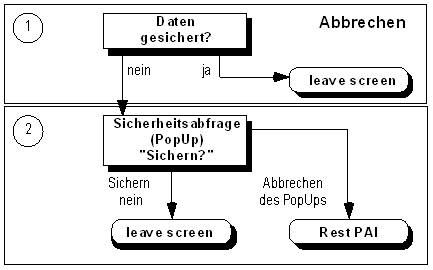
Falls beim Abbrechen eines Primärfensters Daten verloren gehen würden, sollte der Anwender in einem Dialogfenster darauf hingewiesen werden. Besteht der Anwender dennoch auf Abbrechen, ohne seine Daten sichern zu wollen, so wird der Sprung zu einem möglichst nahen Datenbild durchgeführt, ohne daß zuvor Fehler beseitigt oder Mußeingabefelder gefüllt sein müssen. Insgesamt sind folgende Sprungziele möglich:
Zugriff
Die Funktion muß permanent aktiv sein, es sei denn, dies ist aus technischen Gründen nicht möglich.
Funktionstaste |
Aktionsmenü |
Drucktaste |
Auswahl- buchstabe |
Ikone |
F12 ( F12 darf nicht anders verwendet werden) |
letzter Eintrag im Menü Bearbeiten |
Symbolleiste (Position wird automatisch festgelegt) |
A für Abbrechen |
(Symbolleiste)
(Dialogfenster) |
Technische Hinweise
Damit keine Prüfungen auf fehlerhafte Daten ablaufen, müssen Sie die Funktion Abbrechen mit einem F-Code versehen, der im Menu Painter mit dem Typ "E" gekennzeichnet ist. Definieren Sie außerdem in der Ablauflogik des Dynpros zum Zeitpunkt PAI als erstes ein MODULE x AT EXIT-COMMAND. Dieses Modul wird noch vor allen Prüfungen des DYNP durchlaufen, so daß Sie die Kontrolle haben und das Abbrechen trotz fehlerhafter Daten durchführen können und auch die weiteren Module des PAI nicht mehr abgearbeitet werden müssen.
Das Abbrechen eines Aktionsmenüs wird vom System automatisch zur Verfügung gestellt und braucht daher vom Anwendungsentwickler nicht weiter berücksichtigt zu werden.
Verweise
