
 SAP ODA Connector installieren
SAP ODA Connector installieren
Vorgehensweise
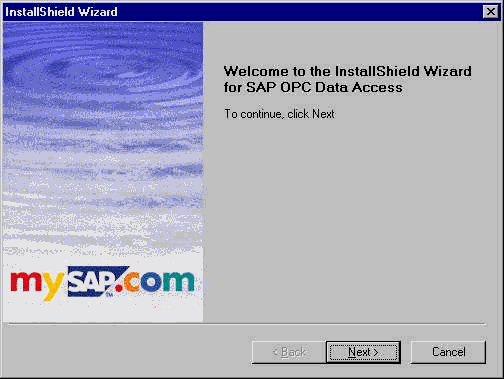
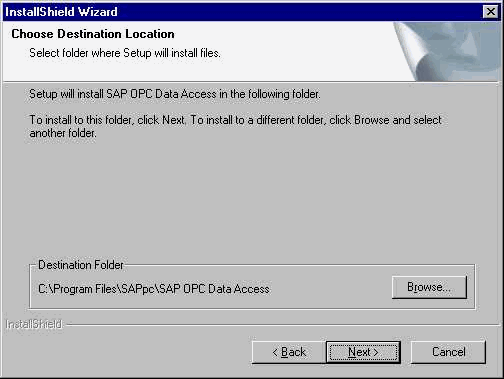
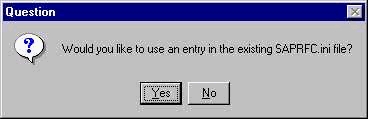
Um einen vorhandenen Eintrag zu übernehmen, wählen Sie Yes.
Sie gelangen auf das Dialogfenster mit den vorhandenen Einträgen in der SAPRFC.INI-Datei.
Wählen Sie im Dialogfenster eine Destination aus und wählen Sie Next.

Um einen neuen Eintrag anzulegen, wählen Sie No im Dialogfenster Choose Destination Location.
Geben Sie folgende Parameter an:
|
Destination |
Eine beliebige Bezeichnung für die nachfolgende Konfiguration |
|
Konfigurationsparameter |
|
|
SAP Gateway Host Name |
Hostname oder IP-Adresse des SAP Gateways |
|
SAP Gateway Service Name |
Programm-Name des SAP Gateways |
|
Program-ID |
Beliebige Programm-ID, unter der sich der SAP ODA am SAP Gateway registriert
Die Programm-ID muss in der RFC-Destination für den SAP ODA eingetragen sein, die Sie im Customizing des SAP-R/3-Systems unter Prozesskoordination -> SAP ODA -> RFC-Destination für SAP ODA definieren angelegt haben. |
Wählen Sie Next.
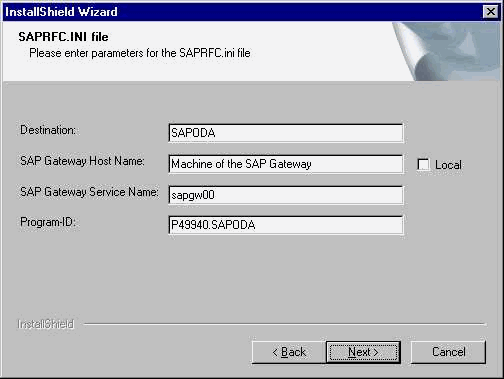
Geben Sie im Dialogfenster die erforderlichen Parameter ein. Gehen Sie dabei vor wie im Abschnitt Neuen Eintrag in der SAPRFC.INI anlegen beschrieben.
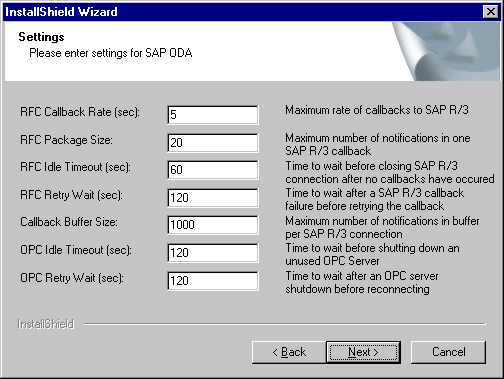
Folgende Einstellungen können Sie vornehmen:
Wählen Sie Finish.
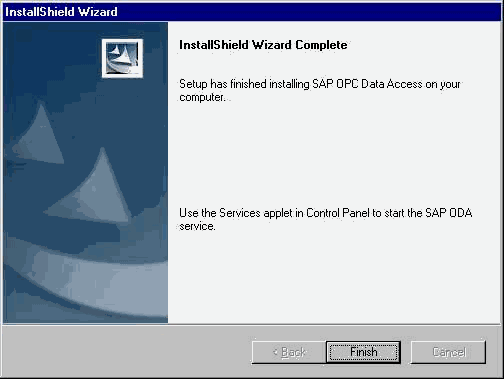
Wenn alle Einstellungen korrekt vorgenommen wurden, wird die SAPRFC.INI- Datei mit den von Ihnen eingetragenen Parametern auf Ihrem PC installiert.

SAP ODA ist im Windows-System als Dienst registriert, der beim Hochfahren des Rechners automatisch gestartet wird.
Wenn der Dienst nicht gestartet werden kann, finden Sie im Event Viewer Log Informationen über mögliche Fehlerursachen.