
 Template bearbeiten
Template bearbeiten
Einstiegsbild
 .
.
Bei Anlage des Templates können Sie im Gruppenrahmen Referenz ein Template auswählen, dessen Einstellungen Sie übernehmen wollen. Diese Daten können Sie dann im Übersichtsbild natürlich verändern.
Übersichtsbild
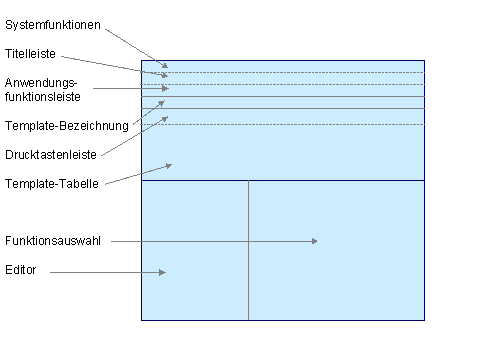
Das Übersichtsbild, in dem Sie Templates anlegen und bearbeiten, gliedert sich in folgende Bereiche:
Oberer Bildbereich: Systemfunktions- und Titelleiste, darunter die Ikonen der Anwendungsfunktionsleiste, darunter die Bezeichnungen der Umgebung und des Templates sowie ein Feld für einen erläuternden Text zum Template.
Template-Tabelle: Template-Bezeichung und Drucktastenleiste; Tabelle mit den Zeilen und Spalten des aktuellen Templates bzw. Raum, diese Zeilen anzulegen.
Bildbereich Funktionsauswahl (rechts unten): Drucktastenleiste, Anzeige der jeweils zur Verfügung stehenden Funktionen.
Bildbereich Editor (links unten): Drucktastenleiste, Einblendung des Editors.
Template anlegen
Sie haben die Schritte 1 bis 4 vom Einstiegsbild ausgeführt.
 oder
oder  ..
.. .
.Welche Spaltentypen Ihnen zur Verfügung stehen, erfahren Sie in den Informationen zu den einzelnen Templates:
 Template für Kostenträger und Kalkulation
Template für Ergebnisobjekte
Template für Geschäftsprozesse/Kostenstellen
Template für Formelplanung Prozesse
Template für Formelplanung Kostenstellen
Template für die Profit-Center-Formelplanung
Template für Easy Cost Planning.
Template für Kostenträger und Kalkulation
Template für Ergebnisobjekte
Template für Geschäftsprozesse/Kostenstellen
Template für Formelplanung Prozesse
Template für Formelplanung Kostenstellen
Template für die Profit-Center-Formelplanung
Template für Easy Cost Planning.
Template ändern
Durch Mausklick erreichen Sie die Bereiche des Übersichtsbildes. Weitere Informationen zu den Änderungsmöglichkeiten finden Sie u.a. in
Weitere Möglichkeiten zum Bearbeiten des Templates Bearbeitungsmöglichkeiten Funktionsauswahl/Editor.