
 Flow Builder
Verwendung
Um die Flow-Logik zu einem HTML-Template im Web Application Builder zu implementieren, können Sie zum einen den Flow Editor oder alternativ den Flow Builder einsetzen. Im Flow Editor müssen Sie die Sprachelemente der Flow-Logik, einschließlich ihrer Attribute vollständig editieren. Der Flow Builder dagegen ermöglicht es Ihnen, die Logik Schritt für Schritt zu konstruieren, ohne daß Sie die Syntax kennen müssen. Ausgehend von einer Initialdarstellung, legen Sie das Ablaufschema der Flow-Logik fest, indem Sie eine Abfolge von Zuständen (States) und Events definieren. Der Flow Builder unterstützt Sie dabei mit notwendigen Eingabehilfen und Navigationsfunktionen.
Vorteile der Nutzung des Flow Builders
Kenntnisse der Syntax der Flow-Logik sind nicht erforderlich.
Eingabehilfe bei Angaben zu Modulen, Events, Folgezuständen, Folge-Templates.
Vorbelegung der RFC-Parameter bei BAPIs und Funktionsbausteinen.
Umfassende Navigation
- Baumanzeige « Doppelklick
« Pflege im Flow Builder
« Function Builder
- Baumanzeige « Kontextmenü
«
Pflege im Flow Builder « Function Builder
- Korrekte Flow-Syntax ist implizit gegeben.
- Mit der Prüffunktion kann die innere Konsistenz und semantische Korrektheit der Flow-Logik gewährleistet werden. (So könnte z.B. geprüft werden, ob angegebene Folgezustände oder Folge-Templates auch im System vorhanden sind.)
Flow Builder im Einsatz
Um die Flow-Logik zu definieren, gehen Sie wie folgt vor:
Den Flow Builders aufrufen
Wählen Sie in der SE80 den Internet Service aus.
Klicken Sie das gewünschte HTML-Template an.
Wählen Sie den Menüpfad Bearbeiten ® Flow-Logik anlegen, nur wenn die Dialoglogik noch nicht angelegt wurde.
Klicken Sie den Tabreiter Flow Builder an.
Jedes neue HTML-Template verfügt im Flow Builder über eine Initialdarstellung für die Flow-Logik mit dem Initialzustand Start und dem Initial-Event onLoad.
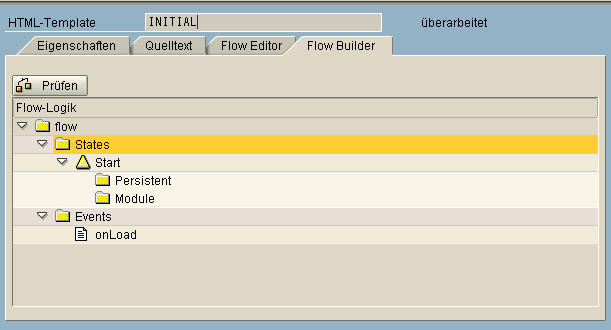
Zustände definieren
Doppelklicken Sie auf den Zustand in der Baumanzeige, in dem Sie ein oder mehrere Module aufnehmen wollen. Alternativ können Sie auch die entsprechende Funktion aus dem Kontextmenü (rechte Maustaste) auswählen.
Geben Sie die Module (BAPIs oder RFC-Funktionsbausteine) an. Nutzen Sie die Eingabehilfe (F4) und setzen Sie * als Platzhalter bei der Suche ein.
Geben eventuell weitere Attribute zum Modul an.
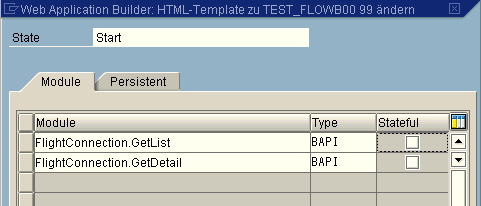
Doppelklicken Sie auf den entsprechenden Modul-Namen, wenn Sie diesen Modul weiter zu spezifizieren wollen.
Geben Sie Mapping-Parameter und weitere Attribute an, falls erforderlich.
Alle RFC-Parameter sind im Falle von Inputparametern als Target, bei Outputparametern als Source (inklusive der Kurztexte) bereits eingeblendet. Analoges gilt für Ausnahmen bei Funktionsbausteinen.
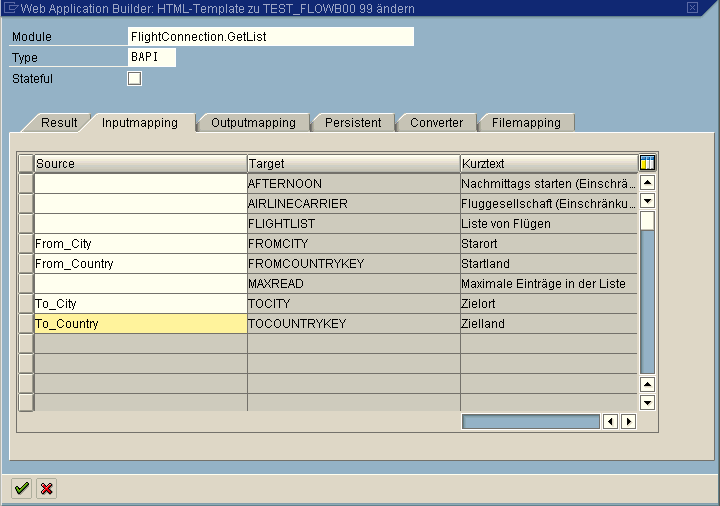
Bestätigen Sie mit  .
.
Events definieren
Um ein neues Event anzulegen, doppelklicken Sie unter Events auf das Initial-Event onLoad in der Baumanzeige oder wählen Sie die entsprechende Funktion aus dem Kontextmenü.
Im angezeigten Dialogfenster wählen Sie die Taste  , um eine Zeile einzufügen.
Geben den Namen des Zustands und dann entweder einen Folgezustand (innerhalb dsselben Templates) oder ein Folge-Template an.
, um eine Zeile einzufügen.
Geben den Namen des Zustands und dann entweder einen Folgezustand (innerhalb dsselben Templates) oder ein Folge-Template an.

Bestätigen Sie abermals mit .
Besonderheiten bei der Nutzung des Flow Builders
Unterschiedliche Ausgaben zwischen Änderungs- und Anzeigemodus:
Im Anzeigemodus werden nur diejenigen Elemente der Module (bzw. Events) angezeigt, die bereits gepflegt wurden.
- Übergang Flow Editor ® Flow Builder
Falls Sie im Flow Editor die Flow-Logik angelegt haben und diese zudem Syntaxfehler enthält, dann werden die Syntaxfehler beim Umschalten auf den Flow Builder angemahnt, da hier eine Prüfung mit dem XML-Parser erfolgt.
Siehe auch:
 Syntax der Flow-Logik