

 Ergebnisbericht anlegen
Verwendung
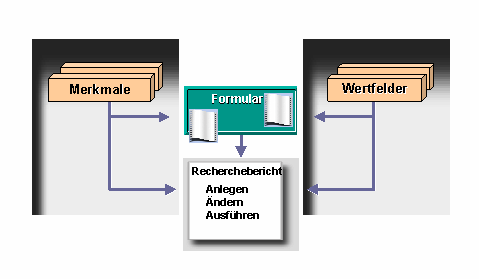
Beim Anlegen des Ergebnisberichts legen Sie im wesentlichen über die Aufnahme von Merkmalen und Wertfeldern die jeweiligen Auswertungskriterien fest.
Allgemeine Informationen zum Anlegen eines Berichts finden Sie in der Dokumentation der Recherche im Abschnitt
 Bericht. Im folgenden werden Besonderheiten beim Anlegen eines Berichts im CO-PA erläutert.
Vorgehensweise
Die Funktionen der Berichtsdefinition sind sowohl im Customizing als auch über das CO-PA-Anwendungsmenü erreichbar. Vom Anforderungsbild können Sie über Registerkarten auf die auszuwählenden oder zu bearbeitenden Teilobjekte des Berichts in beliebiger Reihenfolge zugreifen.
Merkmale auswählen
Auf der Registerkarte Merkmale werden Ihnen alle Merkmale des Ergebnisbereichs angeboten. Daraus können Sie diejenigen Merkmale auswählen, die Sie für Ihre Auswertung interessieren. Dadurch werden die Dimensionen des Datenwürfels, die Sie auswerten möchten, festgelegt. Falls für den Ergebnisbereich
Merkmalsgruppen angelegt sind, können Sie im Feld Merkmalsgruppe eine vorhandene auswählen. Damit werden nicht mehr alle Merkmale des Ergebnisbereichs angeboten, sondern nur noch diejenigen der entsprechenden Merkmalsgruppe.
Beachten Sie, daß die Auswahl und die Anzahl der Merkmale die Datenmenge bestimmen, die der Bericht zur Verarbeitung einliest.
Kennzahlen auswählen
Auf der Registerkarte Kennzahlen werden Ihnen alle Wertfelder des Ergebnisbereichs angeboten. Daraus können Sie diejenigen Wertfelder auswählen, die Sie für Ihre Auswertung interessieren. Falls für den Ergebnisbereich
Rechenschemata angelegt sind, können Sie im Feld Rechenschema ein vorhandenes auswählen. Dadurch wird die Liste der Wertfelder um die gerechneten Kennzahlen des ausgewählten Rechenschemas ergänzt.
Beachten Sie, daß die Kennzahlauswahl hier nicht in jedem Fall erforderlich ist. Wenn Sie einen Bericht mit Formular definieren und ein Formular gewählt haben, in dem bereits Kennzahlen festgelegt sind, wird die Registerkarte Kennzahlen nicht angezeigt, und Sie können Sie hier keine Kennzahlen auswählen.
Variablen belegen
Auf der Registerkarte Variablen werden Felder zur Eingabe angeboten, die bei der Berichtsdefinition oder im angegebenen Formular als Variablen abgelegt wurden. Wenn Sie für das Ausführen des Berichts Vorschlagswerte angeben wollen, füllen Sie die Felder anhand der Wertehilfe aus. Bei Variablen, die im Formular festgelegt wurden, haben Sie hier die Möglichkeit, diese fest zu belegen, indem Sie das Kennzeichen Eingabe bei Ausführung deaktivieren.
Wenn im Bericht oder Formular keine Variablen verwendet wurden oder nur solche, die automatisch gefüllt werden, wird diese Registerkarte nicht angezeigt.
Ausgabeart festlegen
Auf der Registerkarte Ausgabeart legen Sie fest, wie der Bericht beim Ausführen dargestellt wird.
Funktionen auf der Berichtsliste im Allgemeinen Recherchebuch.
SAP List Viewer bietet sich dann an, wenn mehrere Merkmale in der Führungsspalte angezeigt werden sollen.
Die Performance-Option Nachlesen bei jedem Navigationsschritt (s.u.) ist bei dieser Ausgabeart nicht geeignet, da von Excel aus nach dem Export kein erneuter Zugriff auf das System erfolgt.
Weitere Optionen festlegen
Drucklayout bestimmen
Berichtszuordnung für Bericht-Bericht-Schnittstelle
Nur Berichte, bei denen das Kennzeichen inSight aktiviert ist, können aus inSight aufgerufen werden.
Sie stellen pro Bericht ein, von wo der Bericht seine Daten liest. Diese Einstellung hat großen Einfluß auf die Performance beim Ausführen des Berichts. Sie können einstellen, aus welcher Art der Vorverdichtung die Daten aufgerufen werden (Verdichtungsdaten oder Verdichtungsebene) und ob die vorverdichteten Daten um aktuelle Einzelposten ergänzt werden sollen. Nahere Informationen zu den Arten der Vorverdichtung finden Sie im Abschnitt
Beim Führen von Verdichtungsdaten können Sie angeben, ob zusätzlich archivierte Daten gelesen werden sollen (siehe dazu auch Abschnitt
Archivierung CO-PA Bewegungsdaten). In diesem Fall werden beim ersten Anlegen der Verdichtungsdaten zusätzlich zur Objektebene CE3xxxx die zum Bericht passenden Daten aus den Archivdateien der CE3xxxx gelesen und in die Verdichtungsdaten aufgenommen. Dies ist sinnvoll bei Berichten für einen Vergleich von aktuellen Daten mit bereits archivierten Altdaten. Im Bericht werden die archivierten Daten ohne besondere Kennzeichnung angezeigt, d.h. der Bericht sieht aus, als ob noch keine Daten archiviert worden wären.
Falls Sie die Archivierung zum Löschen von fehlerhaften Daten oder von Testdaten nutzen, werden auch diese im Bericht angezeigt und mit in die Verdichtungsdaten aufgenommen.
Neben der Einstellung, aus welcher Vorverdichtung die Daten gelesen werden, geben Sie an, wie sich der Bericht beim Ausführen verhält, wenn keine Vorverdichtung vorhanden ist. Sie sollten für hoch verdichtete Berichte, die beim Ausführen ohne Vorverdichtung abbrechen würden, die Option Fehlermeldung auswählen und so das Ausführen verhindern.
Ergebnisbericht löschen
Wenn Sie einen Bericht löschen möchten, können Sie dies aus der Änderungstransaktion heraus tun. Möchten Sie jedoch eine ganze Gruppe von Berichten löschen, so ist es einfacher, dieses im Customizing über Berichte reorganisieren zu tun.