

 Einträge zur MiniApp pflegen
Voraussetzungen
Vorgehensweise
Weitere Eigenschaften der MiniApp pflegen
Mit der Beschreibung legen Sie den Titel der MiniApp, d.h. den Trayheader, fest. Nach der Einbindung der MiniApp im Workplace wird eine der Beschreibungen als Rahmentitel der MiniApp angezeigt. Welche Beschreibung schließlich im Workplace schließlich gezogen wird, hängt von der Dimensionierung der MiniApp innerhalb des Workplace-Rahmens ab.
Standardmäßig ist der Auswahlknopf ITS-Service voreingestellt. Mit dieser Auswahl wird eine Zuordnung der MiniApp zu einem (im selben System existierenden) Internet-Service vorgenommen. In diesem Falle ist unter Servicename der Name des Services einzugeben, über den die MiniApp aufgerufen werden soll. Dieser Service enthält auch die Implementierung der MiniApp innerhalb der HTML-Templates.
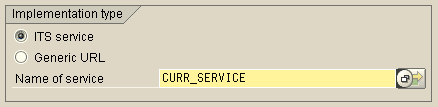

Es können auch mehrere MiniApp-Objekte ein und demselben Internet-Service zugeordnet werden.
Den Auswahlknopf Generische URL wählen Sie aus, um der MiniApp eine URL als Service zuzuordnen. Diese Implementierungsart ist dafür vorgesehen, daß eine MiniApp an beliebige Web-Adressen - als Aternative zum ITS-Service- gekoppelt werden kann.
Klicken Sie dazu die Ikone  an und geben Sie dann im angezeigten Dialogfenster eine vollständige URL-Adresse (einschließlich aller notwendigen Parameter) an.
Sie können entweder das vollständige URL-Template angeben oder Sie spezifizieren die URL-Parameter mit Werten.
Ein URL-Template kann etwa folgende Gestalt haben:
<web_protcl>://<web_server>/<web_path_prefix>/my_service/!?~language=<language>&~client=<client>
Mehr Informationen zu URL-Templates erhalten Sie in der mySAP.com Workplace-Dokumentation.
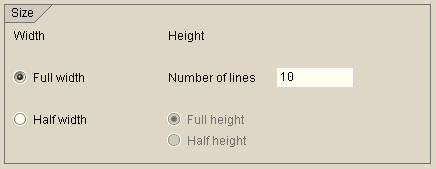
Beachten Sie dabei, daß alle Inhalte der MiniApp in den vorgegebenen Rahmen passen sollten. Die Dimensionierung der MiniApp verändert sich nicht dynamisch bei Änderung der Daten. Geht der Inhalt über die definierte Größe hinaus, erscheinen Scrollbars. Scrollen sollte jedoch bei MiniApps nach Möglichkeit vermieden werden.
Beachten Sie, daß Sie mit der Auswahl Volle Breite die Zeilenanzahl eingeben müssen. Es handelt sich dabei um die Anzahl der Bildzeilen, nicht der Pixelzeilen.

Bevor Sie das eventuell vorhandene Feld Autorefresh aktivieren, lesen Sie zuerst den Hinweis mit der Nummer 0304438.
Sobald Sie dieses Feld aktiviert haben, wird die Drucktaste Devicetypen eingeblendet. Sie können dann ein Dialogfenster aufrufen, in dem Sie eine Zuordnung zwischen dem Devicetyp und einem Service vornehmen.
Markieren Sie im Dialogfenster die gewünschten Device-Typen und geben Sie den Namen der aufrufenden Services explizit ein.
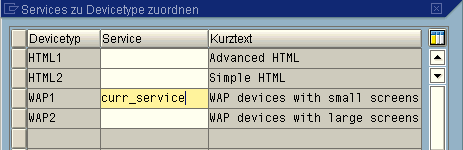
Bestätigen Sie mit  .
.
Diese spezielle MiniApp wird im automatisch generierten MiniApp-Rahmen innerhalb des Workplace über die Druckatste Edit zur Verfügung gestellt. Der Anwender hat so die Möglichkeit, ein Customizing der MiniApp-Daten oder Änderungen persönlicher Einstellungen vorzunehmen.
 .
. Parameter anlegen
Damit Sie MiniApp-Parameter anlegen können, müssen diese als Variablen im Quelltext der HTML-Templaes (des zugeordneten Service) vorkommen. Eine diesbezügliche Überprüfung wird jedoch vom System nicht durchgeführt.

Wählen Sie die Funktion Serviceinterface einmischen, um alle Schnittstellenparameter des Services in die Liste der MiniApp-Parameter aufzunehmen.
Ergebnis
Sie haben ein MiniApp-Objekt angelegt und alle Verwaltungseinträge gepflegt, die erforderlich sind, um generische Funktionen des MiniApp-Frameworks für die Workplace-Integration zu nutzen.
Sie können nun damit beginnen, die MiniApp einer oder mehreren Einzelrollen zuzuordnen. Rufen Sie hierzu die Transaktion PFCG zur Rollenpflege auf und verfahren so wie in der nachfolgenden Dokumentation beschrieben; siehe dazu
 MiniApps zuordnen.
Um die MiniApp - umgehend nach der Zuordnung zur Rolle - im mySAP.com Workplace anzuzeigen, müssen Sie das MiniApp-Objekt des Komponentensystems auch dem mySAP.com Workplace Server bekannt machen, damit die URL-Generierung durchgeführt werden kann. Dazu starten Sie die Transaktion S_WP_CACHE_RELOAD auf dem mySAP.com Workplace Server, wählen dann die Destination des Komponentensystems (in dem das MiniApp-Objekt angelegt wurde) aus und steuern den Datentransfer manuell an.