 Rechnungs-/Gutschrifterfassung
Enjoy
Rechnungs-/Gutschrifterfassung
Enjoy 

Für einen barrierefreien Zugang benutzen Sie bitte die alternativen Standardtransaktionen F-22 bzw. F-27
Verwendung
Mit dieser Funktion können Sie eingehende oder ausgehende Rechnungen oder Gutschriften erfassen. Die Rechnungs-/Gutschrifterfassung Enjoy ist eine Einbildtransaktion, d.h. Sie können damit Belege mit einer minimalen Anzahl von Eingaben auf einem Bildschirm erfassen, merken, vorerfassen und buchen.
Die Einbildtransaktion finden Sie je nach betriebswirtschaftlichem Vorgang in den Bereichsmenüs für Debitoren oder Kreditoren.
Integration
Die Einbildtransaktion Rechnungs- und Gutschrifterfassung wird parallel zu den entsprechenden Standardtransaktionen angeboten. Sie finden die Standardtransaktionen vom Bild SAP Easy Access aus unter Rechnungswesen ® Finanzwesen ® Debitoren bzw. Kreditoren ® Buchung ® Sonstige ® Rechnung allgemein bzw. Gutschrift allgemein.
Bei komplexeren Buchungen, wie z. B. einem Anlagenkauf gegen Kreditor, können Sie in die Standardtransaktion abspringen. Wählen Sie hierzu Umfeld ® Komplexe Buchung. Die bereits erfassten Daten werden dabei übernommen.
Wenn Sie während der komplexen Buchungstransaktion wieder auf die Einbildtransaktion wechseln, gehen bereits erfasste Daten verloren.
Voraussetzungen
Sie haben im Customizing des Finanzwesens unter Debitoren- und Kreditorenbuchhaltung ® Geschäftsvorfälle ® Rechnungseingang/Gutschrifteingang bzw. Rechnungsausgang/Gutschriftausgang ® Rechnungseingang/Gutschrifteingang Enjoy bzw. Rechnungsausgang/Gutschriftausgang Enjoy folgende Einstellungen vorgenommen:
· Belegarten für Enjoy-Transaktionen definieren
· Steuerkennzeichen pro Vorgang definieren
· Buchungsschlüssel für Rechnungseingang/Gutschrifteingang bzw. Rechnungsausgang/Gutschriftausgang hinterlegen
Funktionsumfang
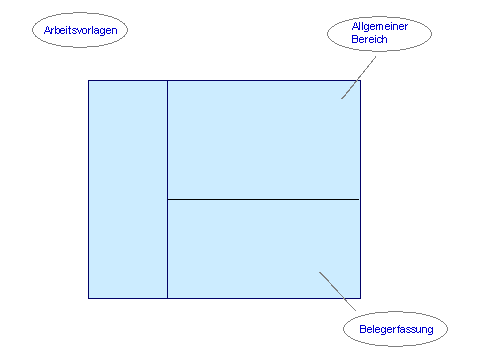
Allgemeiner Bereich
Folgende Funktionen stehen Ihnen auf den Registerkarten zur Verfügung:
· Grunddaten
Geben Sie hier die allgemeinen
Daten des Belegs zusammen mit den Daten für die Debitoren- bzw.
Kreditorenzeile ein. Über  Bearbeitungsoptionen
können Sie z. B.
Bearbeitungsoptionen
können Sie z. B.
¡ die Anzeige und Eingabe der Belegart und der Buchungsperiode individuell steuern
¡ die Geschäftspartnerzeile nach speziellen Kriterien manuell splitten.
Eine detaillierte Anzeige der Stammdaten des beteiligten Geschäftspartners mit direktem Absprung in die Anzeigetransaktion der Stammdaten ist möglich.
· Zahlung
Sie können hier alle Daten zum Zahlungsverkehr bearbeiten:
¡ Zahlungsbedingungen ändern
¡ Zahlwege definieren
¡ Zahlsperren setzen
¡ Zahlwährungen für die maschinelle Regulierung definieren
¡ individuelle Zahlungsempfänger eingeben
Außerdem werden Ihnen die Fälligkeitsdaten für Zahlungen angezeigt.
· Steuer
Falls in der Rechnung mehrere Steuerkennzeichen vorkommen und Sie die Steuerbeträge aus der Rechnung übernehmen wollen, können Sie diese hier eingeben. Sie können auf dieser Registerkarte außerdem das Nettoverfahren aktivieren. Sobald Sie dieses Bild einmal bearbeitet haben, können Sie Änderungen an den Daten zur Steuer nur noch auf diesem Bild vornehmen.
· Detail
Auf diesem Bild können Sie weitere Felder zur Geschäftspartnerzeile eingeben, so z.B.:
¡ Zuordnungsnummer
¡ (Partner-)Geschäftsbereich
¡ Abstimmkonto oder Referenzschlüssel
¡ Belegkopftext

Um bei häufiger Verwendung eines dieser Felder automatisch auf das Detailbild zu springen, müssen Sie das entsprechende Feld als Mussfeld in der Feldstatusdefinition des Abstimmkontos eingestellt haben.
· Notiz
Hier können Sie zusätzliche Notizen zum offenen Posten hinterlegen. Der Text wird nicht dem gesamten Beleg, sondern nur der Verbindlichkeit oder Forderung zugeordnet.
· Hauswährung
Diese Registerkarte erscheint, wenn entweder in Fremdwährung gebucht wird oder im Buchungskreis parallele Währungen (Konzernwährung, Gesellschaftswährung o.ä.) existieren. Hier können Sie den Umrechnungskurs und Hauswährungsbeträge anpassen.
Die Ampel neben dem Register gibt den Saldo in Belegwährung an:
·
 - Saldo ist
ungleich Null (Buchung ist nicht möglich)
- Saldo ist
ungleich Null (Buchung ist nicht möglich)
·
 - ungeprüfter
Zustand (Einstiegsstatus, Buchung ist noch nicht erfolgt)
- ungeprüfter
Zustand (Einstiegsstatus, Buchung ist noch nicht erfolgt)
·
 - Saldo ist gleich
Null (Buchung erfolgt)
- Saldo ist gleich
Null (Buchung erfolgt)
Belegerfassung
In der Tabelle erfassen Sie die Aufwands-
bzw. Erlöspositionen und Ihre Kontierungen. Wie Sie eine Rechnung oder
Gutschrift erfassen, entnehmen Sie Rechnung/Gutschrift
erfassen Enjoy. Welche Bearbeitungsmöglichkeiten Sie hierbei haben, sehen
Sie unter  Bearbeiten der
Belegpositionen Enjoy.
Bearbeiten der
Belegpositionen Enjoy.
Wie das Soll-Haben-Kennzeichen erscheinen
soll, hinterlegen Sie in Bearbeitungsoptionen. Siehe hierzu Bearbeitungsoptionen
Enjoy.
Nach der Eingabe können Sie den Beleg
·
 Simulieren : Sie erhalten eine Belegübersicht, die Ihnen
verschiedene Optionen der Datenaufbereitung bietet.
Simulieren : Sie erhalten eine Belegübersicht, die Ihnen
verschiedene Optionen der Datenaufbereitung bietet.
·
 Merken: Sie unterbrechen die
Belegerfassung, um sie später ergänzend fortzusetzen. Wenn Sie zu einem Beleg einen Beleglangtext oder einen
Belegpositionslangtext erfasst haben, geht dieser Text beim Merken des Belegs
verloren. Wenn Sie den gemerkten Beleg später vorerfassen oder buchen, wird er
aus der Liste der gemerkten Belege gelöscht. Um den gemerkten Beleg direkt
zu löschen, wählen Sie unter Bearbeiten Gemerkten Beleg
löschen.
Merken: Sie unterbrechen die
Belegerfassung, um sie später ergänzend fortzusetzen. Wenn Sie zu einem Beleg einen Beleglangtext oder einen
Belegpositionslangtext erfasst haben, geht dieser Text beim Merken des Belegs
verloren. Wenn Sie den gemerkten Beleg später vorerfassen oder buchen, wird er
aus der Liste der gemerkten Belege gelöscht. Um den gemerkten Beleg direkt
zu löschen, wählen Sie unter Bearbeiten Gemerkten Beleg
löschen.
·
 Vorerfassen: Siehe hierzu Rechnung/Gutschrift
vorerfassen Enjoy
Vorerfassen: Siehe hierzu Rechnung/Gutschrift
vorerfassen Enjoy
·
Buchen
Arbeitsvorlagen
Sie können Standardvorlagen wie Erfassungsvarianten oder Kontiervorlagen aus dem Arbeitsvorlagenbaum auswählen oder sich eigene definieren. Außerdem werden Ihnen bei den Arbeitsvorlagen die gemerkten Belege zur weiteren Bearbeitung angeboten.
Den Arbeitsvorlagenbaum können Sie nach
Wunsch über  Arbeitsvorlagen an/aus ein- oder ausblenden.
Sie haben drei Möglichkeiten, Erfassungsvarianten, Kontiervorlagen oder gemerkte Belege auszuwählen:
· mit Doppelklick
Positionieren Sie den Cursor auf das gewünschte Objekt und wählen Sie es mit Doppelklick aus.
· über das Kontextmenü (rechte Maustaste)
Positionieren Sie den Cursor auf das gewünschte Objekt, rufen Sie das Kontextmenü mit der rechten Maustaste auf, und wählen Sie das gewünschte Objekt aus.
· über die Menüleiste
Wählen Sie Bearbeiten ® Erfassungsvariante bzw. Kontiervorlage bzw. Gemerkten Beleg auswählen.
Erfassungsvarianten und Kontiervorlagen anlegen
Sie können den Erfassungsbereich benutzerbezogen einrichten und als Erfassungsvariante speichern. Außerdem können Sie häufig wiederkehrende Sachkontenkontierungen als Kontiervorlage speichern. Erfassungsvarianten stehen Ihnen dann im Arbeitsvorlagenbaum zur Verfügung.
Um Kontiervorlagen zu löschen, haben Sie folgende Möglichkeiten:
· Positionieren Sie den Cursor auf der gewünschten Kontiervorlage, rufen Sie über die rechte Maustaste das Kontextmenü auf und wählen Sie Kontiervorlage löschen.
· Wählen Sie Bearbeiten ® Kontiervorlage löschen.
Kontierungsmuster, gemerkte Belege,
Musterbelege und vorerfasste Belege aus den Standardtransaktionen können Sie
nicht mit der Einbildtransaktion
bearbeiten. Verwenden Sie hierfür die Standardtransaktionen für Dauerbuchungen, Buchen mit
Vorlage, Vorerfassten Beleg
buchen.
Aktivitäten
