Anfang des InhaltsbereichsHintergrunddokumentation BAPI-Browser Dokument im Navigationsbaum lokalisieren

Übersicht

Über den BAPI-Browser können Sie in Ihren BSP-Applikationen Business Application Programming Interfaces (BAPIs) nutzen und damit auf die Daten und Prozesse eines externen Anwendungssystems zugreifen.

Beispiel

Sie erstellen Ihre BSP-Applikation in einem SAP Web Application Server System, das in Ihrer Systemlandschaft Ihrem eigentlichen SAP-System vorgelagert ist. In Ihrer BSP-Applikation möchten Sie eine Verfügbarkeitsprüfung auf ein bestimmtes Material ermöglichen. Diese Verfügbarkeitsprüfung wird durch das BAPI MaterialCheckAvailability ermöglicht, das nicht im SAP Web Application Server System, dafür aber in Ihrem Anwendungssystem enthalten ist. Im SAP Web Application System können Sie nun über den BAPI-Browser Ihr Anwendungssystem und darin das gewünschte BAPI auswählen und die entsprechenden Typdefinitionen und Aufrufe in Ihre BSP-Applikation einfügen.

BAPI-Browser
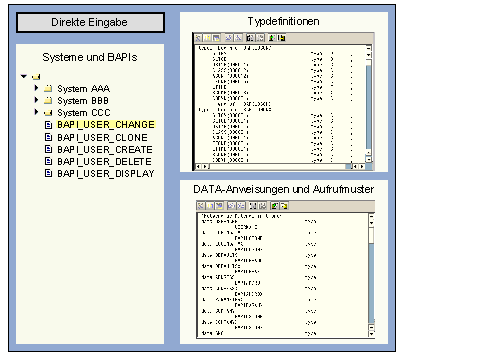
Diese Grafik wird im zugehörigen Text erklärt

Vorgehensweise

  1. Sie rufen den BAPI-Browser auf, indem Sie im Seiteneditor des Web Application Builder Springen ® BAPI-Browser wählen.
    Sie verzweigen in eine Struktur, in der Sie alle RFC-Verbindungen, die für Ihre Systeme definiert sind, aufgelistet bekommen.
  2. Sie haben zwei Möglichkeiten fortzufahren:
    1. Sie verwenden die Navigationsstruktur im linken Bildbereich.
      1. Wählen Sie Ihr Anwendungssystem aus und expandieren Sie die dazugehörige Struktur durch Doppelklick.
        Sie erhalten eine Liste aller BAPIs, die in diesem Anwendungssystem zur Verfügung stehen.
      2. Wählen Sie das gewünschte BAPI durch Doppelklick aus.
        Sie erhalten im rechten oberen Fenster die Typdefinitionen des BAPIs.
        Sie erhalten im rechten unteren Fenster ein Beispiel für den Aufruf des BAPIs.
      3. Markieren Sie die Strukturen und Typen, die Sie benötigen und übertragen Sie sie mit copy & paste oder drag & drop in den Typdefinition-Tabreiter Ihrer BSP im Web Application Builder. Verfahren Sie analog mit den benötigten DATA-Anweisungen und dem Aufruf-Muster.
    1. Sie verwenden die direkte Eingabe.
      1. Wählen Sie Diese Grafik wird im zugehörigen Text erklärt.
      2. Geben Sie im folgenden Popup den Namen des gewünschten BAPIs oder Funktionsbausteins an sowie die Bezeichnung des Zielsystems.
      3. Wählen Sie Diese Grafik wird im zugehörigen Text erklärt.
      4. Fahren Sie fort wie unter 2. a) iii.
  1. Sichern Sie Ihre Eingaben im Web Application Builder und fahren Sie fort mit dem Erstellen Ihrer BSP-Applikation.

Hinweis

Bei Verwendung der direkten Eingabe können Sie anstelle eines BAPIs auch den Namen eines Funktionsbausteins angeben.

Ergebnis

Sie können nun das BAPI bzw. den Funktionsbaustein in Ihrer BSP verwenden.

Ende des Inhaltsbereichs