

 Schritt 2: Service anlegen
Verwendung
Um eine Web-Anwendung zu starten und sich am SAP-System anzumelden, benötigt der ITS einen entsprechenden Service. Das Servicefile wird in der SE80 durch ein Entwicklungsobjekt vom Typ Internet Service repräsentiert. Für die Zuordnung der Web-Anwendung zu einem Service wird zusätzlich noch ein Satz von spezifischen Parametern benötigt.
Vorgehensweise
So legen Sie einen neuen Internet-Service für die Web-Anwendung an.
 oder bestätigen Sie mit
 Das System überprüft, ob ein Service mit dem eingegebenen Namen bereits im R/3-System angelegt wurde. Falls dieser nicht existiert, erscheint ein Dialogfenster Objekt anlegen.
Das Dialogfenster Service anlegen wird angezeigt:
 Sichern.
 Es erscheint das Dialogfenster Objektkatalogeintrag anlegen.
Der angelegte Service wird in die Baumanzeige der Objektliste aufgenommen. Standardmäßig wird die Theme 99 als die derzeit aktuelle Theme dem Service automatisch zugeordnet.

Über die Werthilfetaste erhalten Sie eine Auflistung aller Service-Parameter inclusive ihrer Kurzbeschreibung.
Parameter |
Wert |
Beschreibung |
~INITIALTEMPLATE |
<Name des Templates> z.B. initial |
Frei wählbarer Name des HTML-Templates, mit dem die Web-Anwendung gestartet wird. Der Parameter ist obligatorisch für flowbasierte Web-Anwendungen. |
~WEBTRANSACTIONTYPE |
miniapp |
Typ des Services. Der Parameter ist obligatorisch für alle MiniApps. |
~XGATEWAY |
sapxginet |
Name des X Gateways. Der Parameter ist obligatorisch für flowbasierte Web-Anwendungen. |
~LOGIN |
Bei MiniApps wird der Parameter für den Benutzernamen ohne Wert eingetragen. | |
~PASSWORD |
Bei MiniApps wird der Password-Parameter ebenfalls ohne Wert eingetragen. |

Im Falle von MiniApps ist es erforderlich die beiden Service-Parameter
~LOGIN und ~PASSWORD ohne Wert einzutragen, damit bei der späteren Einbindung der MiniApp im Workplace der Cookie-Benutzer gezogen wird. (Bei der Anmeldung am Workplace werden Benutzer und Passwort am Frontend in einem Cookie gespeichert, um damit den Single Sign-On zu ermöglichen.)Diese beiden Parameter führen dazu, daß das Testen der Web-Anwendung als Standalone-Anwendung (im Schritt 7 des Tutorials) mit einer Anmeldung verbunden ist.
 .
.Ergebnis
Der Internet-Service wurde als Entwicklungsobjekt im R/3-Repository abgelegt.
Die Theme 99 wird als die derzeit aktuelle Theme zum Service angelegt. Die zusätzlich definierten Parameter legen den Typ des Services fest und die Art wie dieser vom ITS ausgeführt wird. In unserem Beispiel handelt es um die Ausführung eines Services vom Typ MiniApp, der mit dem Tempalte
initial über den X Gateway sapxginet gestartet wird. Falls Sie den Namen für ein Starttemplate angegeben haben (Schritt 6), wrd dieses Template ebenfalls generiert.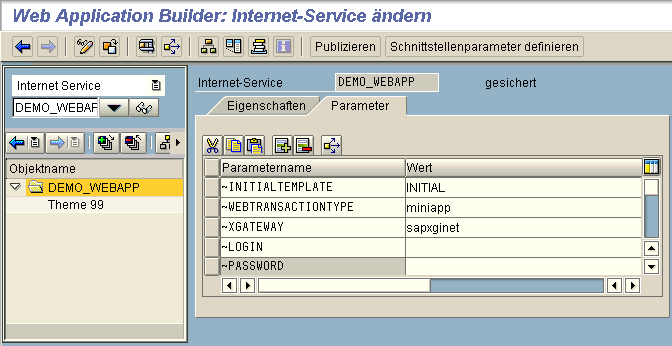
Fortsetzung
Schritt 3: HTML-Templates anlegen