
 Bildbereich Kalender
Bildbereich Kalender
Definition
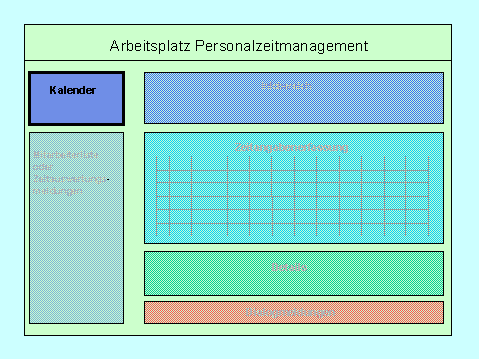
Mit dem Kalender des Arbeitsplatzes Personalzeitmanagement wählen Sie den Zeitraum aus, über den Sie Zeitangaben bearbeiten bzw. sich anzeigen lassen möchten. Mit dem Kalender können Sie zudem auf einen Blick den gerade bearbeiteten Zeitraum erfassen.
Verwendung
Wenn Sie den Arbeitsplatz Personalzeitmanagement starten, ist automatisch ein Zeitraum ausgewählt. Wie groß dieser Zeitraum beim Start ist, legen Sie im Customizing in den Profileinstellungen zum Arbeitsplatz Personalzeitmanagement fest.
Wenn Sie einen anderen Zeitraum bearbeiten möchten, haben Sie die folgenden Navigationsmöglichkeiten:

Die Funktionen Vor- und Zurückblättern, Kundenspezifische Zeiträume auswählen und Gehe zum aktuellen Tag stehen Ihnen nur im Kalender mit erweitertem Navigationsbereich zur Verfügung. Wenn Sie diesen Kalender nutzen möchten, wählen Sie im Einführungsleitfaden der Personalzeitwirtschaft unter Arbeitsplatz Personalzeitmanagement -> Bildbereiche -> Kalender auswählen.
Den Kalender können Sie wahlweise ein- und ausblenden. Wählen Sie: Einstellungen ® Kalender Ein/Aus.
Wenn Sie den Kalender einblenden, muß auch die Mitarbeiterliste im Arbeitsplatz Personalzeitmanagement vorhanden sein.
Aktivitäten
|
auszuwählende Periode |
Aktivität |
|
ein Tag |
Klicken Sie mit der Maus auf den gewünschten Tag. |
|
mehrere Tage, Wochen oder Monate |
Beachten Sie, daß die Wochenenden hierbei immer automatisch mit ausgewählt werden. |
|
eine Woche |
Klicken Sie mit der Maus auf die Spaltenüberschrift mit der gewünschten Kalenderwoche. |
|
ein Monat |
Klicken Sie mit der Maus auf die Spaltenüberschrift mit der Bezeichnung des gewünschten Monats. |
|
aktueller Tag |
Wählen Sie Gehe zu aktuellem Tag. |
|
Zeitraum der im BadI hinterlegten Vorschlagswerte |
|