Überwachung ausgewählter Prozesse mit SAPOSCOL
Überwachung ausgewählter Prozesse mit SAPOSCOL
Einsatzmöglichkeiten
Sie können mit SAPOSCOL die Verfügbarkeit ausgewählter Prozesse überwachen. Diese werden im Teilbaum Monitored Processes des Monitors
 Operating System und in der Detailanalyse des Betriebssystemmonitors ausgegeben. Dabei gibt der Monitor für jedes Namensmuster aufgeschlüsselt nach verschiedenen Anwendern die Anzahl der laufenden Prozesse sowie den CPU- und Speicherverbrauch aus.
Die Daten werden anhand der Konfigurationsdatei
dev_proc ermittelt und in ein Segment des gemeinsamen Speichers (Shared Memory) geschrieben. Dies geschieht in Sammelintervallen von standardmäßig 10 Sekunden. CCMS-Agenten oder z. B. ABAP-Funktionsbausteine können diese Daten aus dem Shared Memory lesen und im SAP-System anzeigen.Voraussetzungen
Die Übertragung der Daten vom entfernten System geschieht mit dem CCMS-Agenten SAPCCMSR, der damit ebenfalls auf dem überwachten Host installiert sein muss (siehe
Installation der CCMS-Agenten).
Ablauf
Um die Überwachung ausgewählter Prozesse zu starten, gehen Sie wie folgt vor:
Erstellung der Konfigurationsdatei
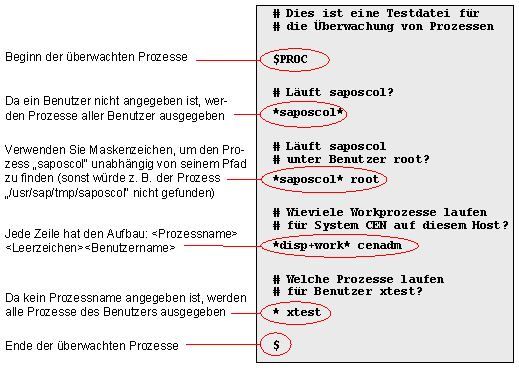
dev_procDie Datei
dev_proc muss sich im Arbeitsverzeichnis von SAPOSCOL befinden. Sie hat den folgenden Aufbau:Neustart von SAPOSCOL
SAPOSCOL liest beim Start die Datei
dev_proc. Falls SAPOSCOL bereits läuft, müssen Sie SAPOSCOL stoppen und erneut starten, damit die Änderungen in der Datei wirksam werden. Dies erreichen sie z. B. durch die folgenden Befehle (siehe der Dialogmodus des Betriebssystemkollektors SAPOSCOL):saposcol –d
Collector>kill
Collector>launch
Collector>exit
Einstellung der Schwellenwerte
Da für jeden Prozess der erwartete CPU- und Speicherverbrauch unterschiedlich ist, sollten Sie unbedingt noch die Schwellenwerte der entsprechenden Performance-Attribute anpassen. Am einfachsten geschieht dies direkt im Alert-Monitor selbst, indem Sie das entsprechende Performance-Attribut markieren und die Drucktaste Eigenschaften wählen (siehe unter
Eigenschaften ändern und Methoden pflegen). Beachten Sie dabei, dass Sie unbedingt Bearbeiten ®
Eigenschaften ®
Individuell für das MTE verwenden wählen, um nicht zusätzlich die Schwellenwerte für die anderen überwachten Prozesse zu ändern.
Ergebnis
Die Daten zu den überwachten Prozessen werden sowohl im Detail analysis menu des Betriebssystemmonitors als auch im Monitor Operating System im Teilbaum Monitored Processes angezeigt:
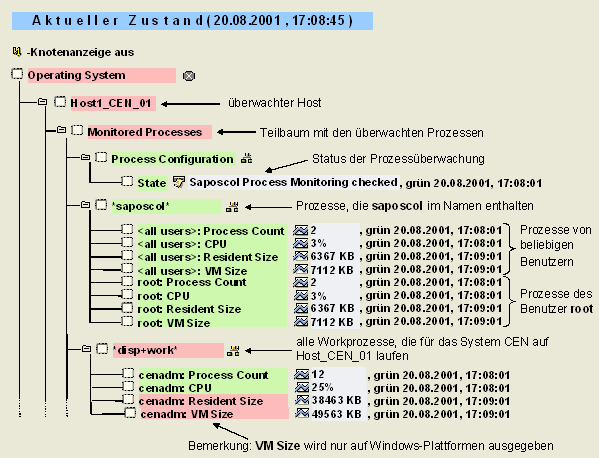
Die folgende Tabelle liefert Informationen über die Monitobaumelemente (Monitoring Tree Elements = MTEs) dieses Monitors:
|
MTE |
Bedeutung |
|
Process Configuration |
Status der Prozessüberwachung; dieser Knoten ist auch vorhanden, wenn keine Prozesse überwacht werden |
|
Process Count |
Anzahl der laufenden Prozesse, die die Bedingungen zu Prozessnamen (übergeordneter Knoten) und Benutzer (Präfix des MTE-Namens) erfüllen |
|
CPU |
Summe des CPU-Verbrauchs in Prozent der oben genannten Prozesse |
|
Resident Size |
Summe des physischen Speichers, der den oben genannten Prozessen zugeordnet ist |
|
VM Size |
Summe des gesamten Speichers (physisch und virtuell), der den oben genannten Prozessen zugeordnet ist (nur bei Windows-Plattformen) |

Nach Änderungen in der Konfigurationsdatei
dev_proc werden Teilbäume für neue überwachte Prozesse beim nächsten Start der Datensammelmethode erstellt, die einmal pro Minute ausgeführt wird; Prozesse, die nicht mehr überwacht werden, werden zunächst nach ca. fünf Minuten auf inaktiv gesetzt (erkennbar an der grauen Farbe) und nach weiteren fünf Minuten gelöscht.Beispiel
Konfigurationsdatei dev_proc für einen UNIX-Host