Anfang des InhaltsbereichsVorgehensweisen Materialkalkulationen auflösen Dokument im Navigationsbaum lokalisieren

Verwendung

Sie können alle Materialien (Positionstyp M) in einer Einzelkalkulation mit den einzelnen Kalkulationspositionen (z.B. Materialien, Eigenleistungen) ersetzen, die in dieser Kalkulation aufgeführt sind.

Sie können so

Beispiel

Sie haben ein Produkt mit der Kalkulation mit Mengengerüst kalkuliert. Sie möchten die Auswirkung von Änderungen auf die Kosten simulieren, indem Sie zum Beispiel Materialien austauschen.

Beispiel

Sie haben die Position eines Kundenauftrags mit der Erzeugniskalkulation kalkuliert. Sie möchten die Auswirkung von Änderungen auf die Kosten simulieren, indem Sie z. B. Eigenleistungen austauschen.
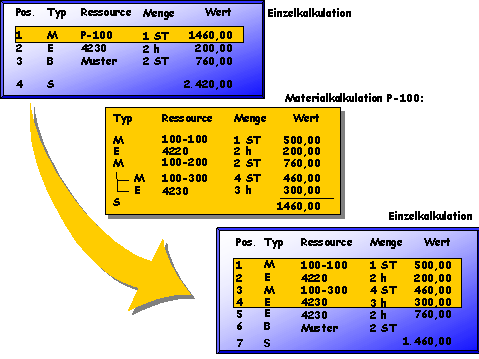
Diese Grafik wird im zugehörigen Text erklärt

Hinweis

Wenn Sie sich in der Materialkalkulation ohne Mengengerüst befinden, können Sie nur Kalkulationen zum Material auflösen, nicht zu Verkaufsbelegen.

Voraussetzungen

Sie befinden sich im Listbild der Einzelkalkulation.

Vorgehensweise

Kalkulation zu einem Material auflösen:

  1. Wählen Sie Funktionen ® Materialkalkulation auflösen.

Sie gelangen auf das Dialogfenster Materialauflösung.

  1. Geben Sie ein, ob Sie alle Stufen oder nur bis zu einer bestimmte Stufe auflösen wollen.
  1. Setzen Sie ggf. das Kennzeichen nur Materialien.
  2. In diesem Fall werden nur die Materialpositionen aus der Vorlage übernommen.

  3. Überprüfen Sie die vorgeschlagene Elementesicht.

Wenn Sie eine Elementesicht auswählen, die nur eine Teilmenge der Kosten enthält, wird nur diese Teilmenge gemäß dem Kalkulationsschema zur Kalkulationsvariante bezuschlagt, wenn Sie die Neu bewerten wählen.

  1. Setzen Sie das Kennzeichen Material, geben Sie das Material ein, dessen Kalkulation Sie auflösen wollen, und wählen Sie Diese Grafik wird im zugehörigen Text erklärt.

Sie gelangen auf das Bildschirmbild Selektion von Materialkalkulationen.

    1. Geben Sie ein Werk und gegebenenfalls weitere Auswahlkriterien ein, um die Materialkalkulation zu suchen, die Sie in die Einzelkalkulation kopieren wollen.
    2. Wählen Sie Diese Grafik wird im zugehörigen Text erklärt.
    3. Sie erhalten eine Liste aller vorhandenen Kalkulationen zum Material gemäß Ihren Auswahlbedingungen.

    4. Wählen Sie die gewünschte Materialkalkulation per Doppelklick aus.

Das System kopiert die Kalkulationspositionen in die Zwischenablage.

  1. Wählen Sie im Listbild Diese Grafik wird im zugehörigen Text erklärt
  2. Die Positionen werden aus der Zwischenablage in die Einzelkalkulation eingesetzt und neu bewertet. Weitere Informationen finden Sie unter Bewertung der Kalkulationspositionen und Kalkulationspositionen neu bewerten.

  3. Ändern Sie ggf. die Kalkulationspositionen, um Änderungen z.B. Materialien oder Eigenleistungen zu simulieren.
  4. Wählen Sie ggf. Diese Grafik wird im zugehörigen Text erklärt, um das Kopfbild zu überprüfen, z.B. Bezeichnung oder Beschreibung.
  5. Sichern Sie die Kalkulationspositionen und ggf. das Bezugsobjekt, z.B. Musterkalkulation oder Kundenauftrag.

Erzeugniskalkulation zu einem Verkaufsbeleg auflösen:

  1. Wählen Sie Funktionen ® Materialkalkulation auflösen.
  2. Sie gelangen auf das Dialogfenster Materialauflösung.

  3. Überprüfen Sie die im Dialogfenster Materialauflösung vorgeschlagene Elementesicht.
  4. Wenn Sie eine Elementesicht auswählen, die nur eine Teilmenge der Kosten enthält, wird nur diese Teilmenge gemäß dem Kalkulationsschema zur Kalkulationsvariante bezuschlagt, wenn Sie die Neu bewerten wählen.

  5. Setzen Sie das Kennzeichen Verkaufsbeleg, geben Sie den gewünschten Verkaufsbeleg und die Verkaufsbelegposition ein, und wählen Sie Diese Grafik wird im zugehörigen Text erklärt.
  6. Das System kopiert die Positionen in die Zwischenablage.

  7. Wählen Sie im Listbild Diese Grafik wird im zugehörigen Text erklärt.
  8. Die Positionen werden aus der Zwischenablage in die Einzelkalkulation eingesetzt und neu bewertet. Weitere Informationen finden Sie unter Bewertung der Kalkulationspositionen und Kalkulationspositionen neu bewerten.

  9. Ändern Sie gegebenenfalls die Kalkulationspositionen, um Änderungen zu simulieren.
  10. Wählen Sie ggf. Diese Grafik wird im zugehörigen Text erklärt, um das Kopfbild zu überprüfen, z.B. Bezeichnung oder Beschreibung des Bezugsobjektes.
  11. Sichern Sie die Kalkulationspositionen und ggf. das Bezugsobjekt, z.B. Musterkalkulation oder Kundenauftrag.
Ende des Inhaltsbereichs