

異なるテーブルの項目を
1 つの機能グループに割り当てることができます。この方法で、リンクされた追加テーブルの項目と追加項目を、実際の論理データベース項目と同じ方法で扱うことができます。項目を機能グループに割り当てるには、次の手順にしたがってください。
第
選択した機能グループがツリーで強調表示されます。機能グループの名称は、後続のすべての画面ヘッダに含まれます。
項目が選択した機能グループに割り当てられます。項目の右側に機能グループの略称が表示され、赤いマイナス符号 ( -) が緑の プラス符号 ( +) に変化します。
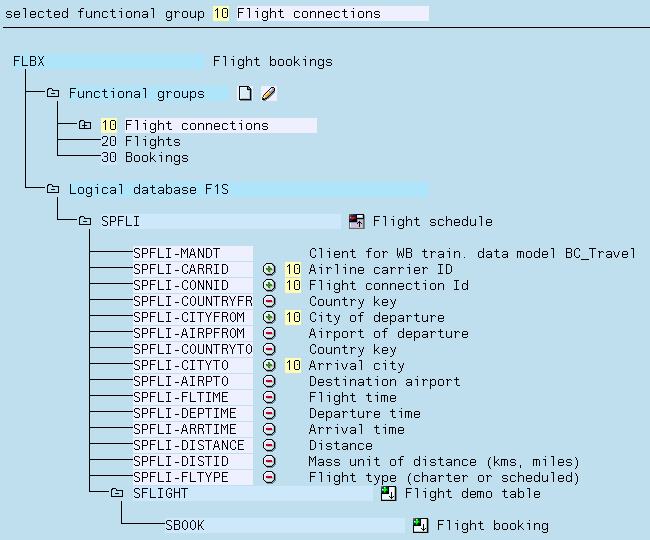
項目の機能グループ割当を変更するには、次のいずれかの方法を使用します。
項目のテキスト ( テキスト ( 長 ) とヘッダ ) を更新するには、該当する項目にカーソルを合わせ、 編集 → 項目変更を選択します ( 項目名をダブルクリックすることもできます ) 。ダイアログボックスに、項目のテキスト ( 長 ) とヘッダが表示されます。これらを変更するには、入力項目にある古いテキストを上書きします。

項目とテキスト
( 長 ) との間の割当は、たとえば複数の項目で同じデータエレメントを参照する場合のように、常に一意であるわけではありません。そのため、すべての項目テキストを上書きすることができますが、これは常にエンドユーザに役立つように行う必要があります。各項目には項目ヘッダがあります。 ABAP ディクショナリで定義された項目の場合は、ヘッダテキストが使用されます。項目ヘッダは、クエリの列ヘッダを設定するために必要となります ( ヘッダの変更を参照してください ) 。 ABAP ディクショナリで定義された項目では、しばしば項目ヘッダをより簡潔で短いテキスト、または 2 行に分割されたテキストに置換する必要性が生じます。
ABAP
ディクショナリのデフォルト値を使用せずに、独自の項目ヘッダを割り当てることには、 2 行の項目ヘッダを定義することができるという利点があります。 ABAP ディクショナリからのデフォルト値は常に 1 行ヘッダです。ヘッダには最大で
30 文字まで使用することができますが、項目の出力長よりも文字数が多いとその後のクエリの表示で切り捨てられるので、文字数をそれより多くすることは避けてください。ヘッダ入力項目の上にはヘッダに使用できる長さを示すルーラが表示され、項目出力長にはヘッダに対して適切な最大文字数が表示されます。機能分野に通貨額項目または数量項目がある場合でも、関連する通貨項目および単位項目をインクルードする必要はありません。クエリが通貨額項目と通貨項目、または数量項目と単位項目の割当を行います。
テーブルにはきわめて多くの項目が含まれている場合があります。特定の名称や用語を検索するには、機能編集
→ 検索 → 項目検索を使用します。この機能では検索語句を入力して、項目一覧でその文字列を検索することができます。第 2 のサブツリー ( 論理データベース ) に表示される全項目の名称とテキスト ( 長 ) がチェックされます。マッチするものが検出されると、カーソルが検出された用語に移動します。エントリが見つかった後で検索を再開するには、 次項目検索または次テキスト検索を選択します。
編集 → 検索 → テキスト検索または編集 → 検索 → 次テキスト検索を選択して、一覧処理で一般的に使用される通常の検索機能を有効化することもできます。この場合、この機能では一覧全体に表示された全テキストが検索されます。検索が実行されると、検索文字列が検出されたすべての場所を表示するダイアログボックスが表示されます。その後、該当する押ボタンを使用してカーソルを一覧内のエントリに移動することができます。
クライアント依存テーブルのクライアント項目は、クライアント非依存の読込みがクエリでサポートされていないため、機能グループで提供される選択には含まれません。特別な事情でクライアント項目の値が必要な場合は、追加項目を使用しなければなりません。提供された選択にクライアント項目が含まれていなくても、追加項目のコーディングでアクセスすることができます。