
用途
アプリケーション領域
項目の入力可能値押ボタンは、ユーザは次の方法で表示させることができます。
1.
入力項目にカーソルを置いた状態で F4 キーを押す。2.
項目の入力可能値押ボタンを押す(常時表示されないタイプの押ボタンの場合は、アーカイブ制御コードを入力項目に配置しなければなりません。マウスを使用して入力可能値を呼出すには、現在のところ2つのオプションがユーザに与えられています。
以下に、入力可能値押ボタンについてのガイドラインを示します。

標準ツールバーの中の“入力可能値”押ボタンは、個々の項目の入力可能値押ボタンによってすべての入力可能値を表示できるようになった段階で取り除かれる予定です。
入力可能値押ボタンの使用
一般には、入力可能値ヘルプをサポートしている項目すべてに押ボタンを用意して下さい(技術的な注意事項参照)。
しかし、入力可能値ヘルプが利用できない項目には、入力可能値押ボタンを用意してはいけません(「技術的な注意事項」参照)。
常時表示タイプと特定時表示タイプ
入力可能値押ボタンには、 常時表示タイプと特定時表示タイプの2種類があります。特定時表示タイプの押ボタンは、その項目上にカーソルがあるときだけ現れます。
特定時表示タイプの入力可能値押ボタン
正規の
F4 入力サポートに対しては、 特定時表示タイプの押ボタンを用いて下さい。理由:
第一画面
特定時表示タイプの入力可能値押ボタンは、第一画面や、空き空間の多い画面にも用います。
理由:
常時表示タイプの入力可能値押ボタン
常時表示タイプの入力可能値押ボタンは、以下の条件が満たされているときにだけ使うことができます。
理由:
照会モード
同じ指針は、照会モードにおいても有効です。特定時表示タイプの入力可能値押ボタンは、照会モードではマウスまたは
カーソル( CTRL 矢印キー)によってコールすることができます。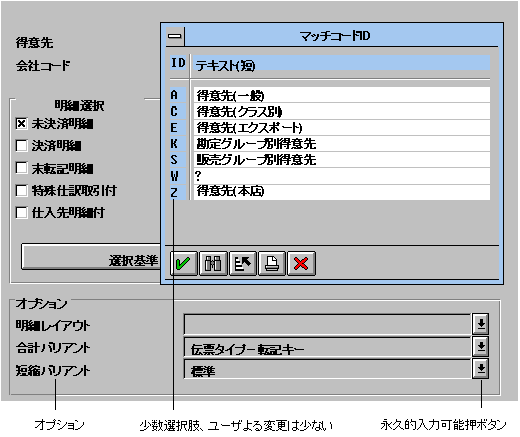
常時表示タイプの入力可能押ボタンの使用基準
以上の指針をまとめると次のようになります。
|
入力可能値押ボタンが 利用できる入力可能値 |
利用できないとき押ボタン |
入力 / 出力項目 |
入力可能値押ボタンなし |
特定時表示タイプの入力可能値押ボタン |
出力項目 |
入力可能値押ボタンなし |
特定時表示タイプまたは常時表示タイプの入力可能値押ボタン |