 Traitement des modèles de calcul du coût de revient et affectation des attributs
Traitement des modèles de calcul du coût de revient et affectation des attributs
Utilisation
Dans la
 Planification facilitée des coûts, le système permet au responsable budgétaire d’utiliser le modèle de CCR que vous créez à l’aide de cette fonction comme formulaire de pré-budgétisation. Ainsi, les coûts sont calculés du point de vue du responsable budgétaire. Vous pouvez utiliser le modèle de CCR pour tous les processus de pré-budgétisation similaires.
En affectant des attributs au rôle du responsable budgétaire, vous décidez quels sous-écrans s’affichent dans le CCR pour le responsable budgétaire et dans quelle mesure ils peuvent être modifiés. Cette affectation s’applique à tous les modèles et n’est donc exigée qu’une seule fois pour chaque rôle.
Conditions préalables
Pour pouvoir définir les modèles de CCR, il est nécessaire d’avoir une bonne expérience du système SAP, particulièrement dans les domaines suivants :
Application |
Domaine |
Système de classification (CA-CL) |
Caractéristiques |
Activity-Based Costing (CO-OM-ABC) |
Schémas types |
Contrôle des coûts par produit (CO-PC) |
Outils de CCR, CCR unitaire spécial et postes de CCR |
Contrôle des frais généraux (CO-OM) |
Plan comptable, centres de coûts, natures comptables et types d’activités, ordres internes, coûts additionnels de frais généraux |
Gestion des articles (MM) |
Achats, services, valorisation article, gestion des stocks |
Pour pouvoir exécuter la pré-budgétisation des coûts, vous devez avoir défini une variante de CCR dans le Customizing pour chaque objet à pré-budgéter. Si vous souhaitez visualiser les coûts sous forme de groupes, vous devez avoir défini des groupes d’éléments de coûts dans le Customizing de la composante concernée sous Défin. schéma des éléments de coûts
Au cours de la phase de mise en œuvre, vous avez fixé les limites organisationnelles des espaces noms des caractéristiques en vue de contrôler l’utilisation des caractéristiques qui ont recours au Système de classification (CA-CL).
Pour les services d’exécution, vous avez paramétré les options requises dans le Customizing de la composante correspondante sous Services d’exécution.
Fonctionnalités
Le graphique suivant vous présente une synthèse du cycle de CCR :
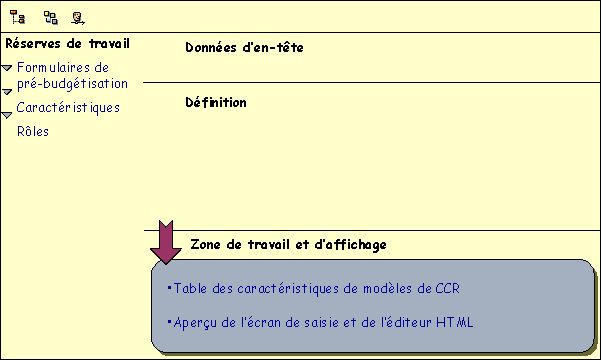
Vous pouvez afficher ou masquer ( ) la zone d’écran Réserves de travail et modifier la taille des sous-écrans.
Zone Réserves de travail
Cette zone contient les formulaires de pré-budgétisation, les caractéristiques et les rôles. Il s’agit des répertoires prédéfinis. Les réserves de travail fournissent une synthèse des données présentes dans le système et une vue conviviale de leur structure. Une fois que vous avez chargé les formulaires de pré-budgétisation, les caractéristiques et les rôles les plus fréquemment utilisés dans les réserves de travail, ils vous sont toujours disponibles. Les répertoires peuvent être accessibles à tout le monde, être limités à un rôle spécifique auquel l’utilisateur doit être affecté au préalable, ou être définis de sorte à n’être disponibles que pour vous-même.
Pour charger des données disponibles dans les réserves de travail, cliquez sur  immédiatement à côté du nœud ou sur
  . Vous pouvez créer, insérer (
 ), renommer les réserves de travail et étendre leur affichage (d’un utilisateur spécifique à un rôle spécifique ou globalement à tous les utilisateurs), ou les limiter (
 ). Vous pouvez copier les formulaires de pré-budgétisation, les caractéristiques ou les rôles dans d’autres réserves de travail de la même catégorie par le biais de la fonction Glisser-Déplacer. Veillez à sélectionner les nœuds présentant un hyperlien avec le symbole qui les précède. Il n’est pas possible de copier les sous-répertoires. À l’aide de
  , vous pouvez appeler toutes les réserves de travail présentes dans le système qui n’ont pas encore été affichées. Pour supprimer des réserves de travail, cliquez sur
  . Pour retirer des sous-répertoires ou des données chargées d’une réserve de travail, cliquez sur
  . Pour sauvegarder les réserves de travail, cliquez sur
  dans la zone d’écran Réserves de travail.
Vous pouvez directement appeler un modèle de CCR et un rôle en cliquant sur le nœud approprié dans la réserve de travail.
Vous pouvez affecter une caractéristique directement à un modèle. Pour ce faire, vous avez préalablement sélectionné le modèle et appelé l’affectation des caractéristiques dans le domaine fonctionnel. Vous pouvez copier la caractéristique dans la table du domaine fonctionnel à l’aide de la fonction Glisser-Déplacer.
Zone Définition
Dans cette zone, il vous est possible de traiter un modèle de CCR ou un rôle. Si vous souhaitez passer du traitement du modèle de CCR au traitement des rôles, cliquez sur  ou sélectionnez directement le rôle dans la réserve de travail. Cliquez sur
  pour revenir au traitement du modèle de CCR ou sélectionnez-le directement dans la réserve de travail.
Une fois que vous avez sélectionné un modèle de CCR existant ou que vous en avez créé un nouveau, vous pouvez exécuter toutes les modifications ou définitions désirées (en cliquant sur les nœuds) dans cette zone. Vous pouvez créer une description pour le modèle ( ). Vous pouvez ensuite l’utiliser pour documenter le modèle. Lorsque le responsable budgétaire désire créer un calcul du coût de revient, cette description est à sa disposition pour l’aider à trouver un formulaire de pré-budgétisation. Pour obtenir des informations sur l’éditeur, voir
l’éditeur PC et le
traitement de texte.Si vous avez sélectionné un rôle, vous pouvez sélectionner ici les attributs à lui affecter.

Si vous affectez l’attribut Masquer vue poste de CCR au rôle individuel Gérer ordres internes (SAP_CO_OM_JOB_INTORDER_MAINT), le bouton qui s’y rapporte est masqué et il n’est plus possible d’afficher la vue de poste. Ceci s’applique à tous les responsables budgétaires auxquels ce rôle a été affecté. Si vous souhaitez empêcher un responsable budgétaire disposant de plusieurs rôles d’afficher la vue de poste, vous devez affecter cet attribut à tous les rôles de ce responsable budgétaire. La simplification de l’écran ainsi obtenue s’avère particulièrement utile aux utilisateurs occasionnels, surtout s’ils ne possèdent pas une connaissance approfondie du Contrôle de gestion dans le système SAP. Toutefois, cela signifie également que le responsable budgétaire ne peut plus modifier les postes de CCR manuellement.
Zone Travail et affichage
Cette zone vous permet d’affecter les caractéristiques. Lorsque vous créez de nouvelles caractéristiques, vous pouvez directement les définir à partir de cette zone. Si les caractéristiques existent déjà, vous pouvez les modifier à l’aide de  dans la colonne Gestion des caractéristiques.
En outre, vous pouvez afficher un aperçu à l’écran de saisie en cliquant sur le nœud Écran de saisie de modèle de structure. Vous pouvez ensuite le traiter ici.

Si vous supprimez, modifiez, traitez ou créez de nouvelles caractéristiques, ces modifications ne s’affichent dans l’aperçu qu’une fois le modèle sauvegardé.
Activités
Cliquez sur  . Donnez un nom au modèle de CCR. Ce nom ne peut pas commencer par un nombre ni contenir de blancs. Si vous ne saisissez pas de description, le système copie automatiquement le nom dans la zone Description. Vous pouvez modifier la description à tout moment à l’aide de
  .
.
Si vous copiez un modèle (), saisissez « Oui » dans la boîte de dialogue Sauvegarder le schéma type ? Sinon celui-ci n’est pas copié.
(Sauvegarder affectation d’attributs).Multilinguisme
Si le responsable budgétaire a besoin d’un modèle de CCR disponible dans plusieurs langues, vous devez effectuer les opérations suivantes. Soyez attentif aux particularités :
Caractéristiques
Lorsque vous créez la caractéristique, saisissez sa description dans l’onglet Descriptions dans toutes les langues nécessaires.
Si vous voulez paramétrer des valeurs par défaut, accédez à l’onglet Valeurs, sélectionnez une valeur et cliquez sur . Saisissez la description dans toutes les langues nécessaires.
Si vous sélectionnez Autres fonctions
® Modifier langue, vous pouvez saisir la désignation de la caractéristique et les descriptions de toutes les valeurs de la langue sélectionnée.Écran de saisie
Ne modifiez pas les désignations de la caractéristique dans l’écran de saisie. Tout texte complémentaire (par exemple, des notes ou des textes pour les hyperliens) et ou modification ne peut être saisi(e) que dans une seule langue pour n’être ensuite disponible que dans cette seule langue. Le bouton Confirmer et l’en-tête Commentaire sont automatiquement affichés dans la langue adéquate.
Règles de dérivation
Vous devez veiller à ce que les descriptions soient disponibles dans toutes les langues requises. Lorsque vous utilisez un modèle de CCR (type de poste J), veillez à ce que ceci s’applique également à la description du modèle utilisé. Ne saisissez aucune description dans les lignes de poste. Les descriptions s’affichent alors automatiquement dans la langue adéquate. Exception : vous ne pouvez saisir la description des types de poste ligne de commentaire, ligne de calcul (type de processus et centre de coûts/type d’activité), poste de texte et poste variable que dans une seule langue. Ces postes ne sont dès lors disponibles que dans cette langue.
Description de modèle de calcul du coût de revient
Une fois que vous avez créé le modèle, connectez-vous au système dans chacune des langues requises. Appelez le modèle en vue du traitement et cliquez sur . Saisissez la description de chaque modèle dans la langue adéquate et sauvegardez vos saisies. Pour garantir la disponibilité de la description dans les langues voulues, saisissez-la dans chacune des langues concernées.
Résultat
Le modèle de CCR est disponible en permanence comme modèle. Pour plus d’informations, voir
Utilisation de la planification facilitée des coûts.
Exemple
Exemple de planification facilitée des coûts d’un projet