 Création/modification du circuit de régulation KANBAN pour le Kanban classique
Création/modification du circuit de régulation KANBAN pour le Kanban classique
Applications
Ce procédé décrit les paramètres à saisir pour un circuit de régulation Kanban pour le Kanban classique.
Procédure
Pour créer un circuit de régulation Kanban pour le KANBAN classique, procédez comme suit :
Le système affiche l'écran initial de gestion du circuit de régulation Kanban.
Le système affiche à présent l'écran des données de gestion du circuit de régulation Kanban.
Dans le circuit de régulation Kanban, vous définissez l'organisation du réapprovisionnement entre la source d'approvisionnement et le poste consommateur.
Pour plus d’informations, reportez-vous également à la rubrique Définition de la stratégie de réapprovisionnement dans le circuit de régulation Kanban.
Pour la circulation des Kanbans, vous devez définir les paramètres suivants :
Le nombre de Kanbans ainsi que la quantité Kanban sont basés sur les critères suivants :
Ces critères sont représentés par la formule suivante :
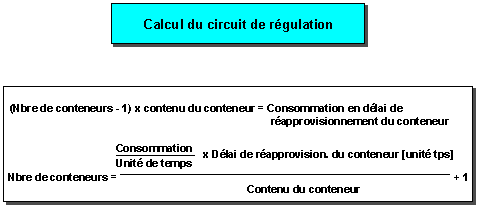
Vous pouvez également utiliser les fonctions de calcul automatique des Kanbans disponibles pour définir le nombre de Kanbans ou la quantité Kanban. Pour plus d’informations, reportez-vous également à la rubrique Définition du calcul automatique des Kanbans dans le circuit de régulation Kanban.
Si les conteneurs ont leurs propres fiches articles, vous pouvez saisir les numéros d'articles du conteneur pour les Kanbans. Un nouveau type d'article est fourni pour les conteneurs Kanban (CONT). L’utilisation du type d'article CONT simplifie la gestion de la fiche article (il vous suffit de gérer les données techniques du bureau d'études). Vous avez toutefois la possibilité d’utiliser d'autres types d'article pour créer des conteneurs Kanban.
Vous pouvez saisir une limite qui spécifie le nombre maximum de conteneurs pouvant être vides en même temps pour la vue de la source d'approvisionnement du tableau Kanban. Cette limite n'est utilisée qu'à titre d'information et d'analyse. Si le nombre de conteneurs vides dépasse cette limite, le système affiche un point d'exclamation sur la ligne du circuit de régulation Kanban approprié dans la vue de la source d'approvisionnement du tableau Kanban.
Vous définissez si les Kanbans doivent être imprimés ainsi que l'événement qui déclenche l'impression. Vous spécifiez également le périphérique de sortie. Pour plus d'informations, reportez-vous à la section Impression et circulation des Kanbans.
Si nécessaire, vous pouvez supprimer ou bloquer des Kanbans dans le circuit de régulation Kanban. Vous bloquez un Kanban, par exemple, s'il ne doit pas être utilisé pendant un certain laps de temps à la suite d’une baisse de la consommation dans le circuit de régulation Kanban.
Vous ne pouvez supprimer un Kanban que s'il ne comporte pas d'éléments de réapprovisionnement supplémentaires pour lesquels l'entrée de marchandises doit encore être enregistrée. Tous les Kanbans qui n'ont pas le statut EN ATTENTE doivent être bloqués pour pouvoir être supprimés.
Si le statut d'un Kanban bloqué est VIDE, le système lui affecte automatiquement le statut EN ATTENTE. Un Kanban bloqué ne peut pas être réapprovisionné.
Pour bloquer ou supprimer un Kanban, sélectionnez Saut ® Kanban.
Une boîte de dialogue affiche les informations suivantes :
Pour bloquer un ou plusieurs Kanbans, cochez la case lui ou leur correspondant dans la colonne Bloquer.
Pour supprimer des Kanbans, cochez la case leur correspondant dans la colonne Supprimer.
Si vous voulez que la livraison soit faite directement à la ligne de production, vous pouvez spécifier une adresse de livraison précise indiquant les données d'aire de stockage de production.
Pour ce faire, sélectionnez Saut ® Adresse de livraison.
L'adresse de division est déjà complète. Vous pouvez également y saisir les informations requises pour l'aire de stockage de production.
Autres données de pilotage
À l’aide de la zone EM séparée, vous pouvez également contrôler la séparation de l'entrée de marchandises de la modification du statut dans le circuit de régulation Kanban (voir aussi la rubrique Séparation de la modification de statut de l’enregistrement de l’entrée marchandises). La zone Source d’approvisionnement indépendante vous permet de contrôler si la source d'approvisionnement détermine le moment du réapprovisionnement et si l'élément de réapprovisionnement a le statut « source d'approvisionnement indépendante ». (Voir aussi la rubrique Source d’approvisionnement indépendante/Séparation de la modification de statut et du réapprovisionnement).
Vous pouvez affecter une séquence de statuts au circuit de régulation Kanban dans la zone Séquence de statuts. Cela définit l'ordre d'activation des statuts. Cette zone permet également de spécifier si certains statuts sont obligatoires, facultatifs ou interdits. Par exemple, vous pouvez définir que les statuts EN COURS et EN TRANSIT doivent être activés l'un après l'autre, mais que le statut EN COURS D'UTILISATION n'est pas autorisé. Définissez la séquence de statuts dans le Customizing du KANBAN. Pour plus d'informations sur les statuts, reportez-vous aux rubriques Modification du statut/signal Kanban et Séquence de statuts.
Dans le système Kanban à une seule carte, vous devez définir une logique spéciale pour déclencher le signal Kanban. Ces logiques sont définies dans la zone Déclencher réapprovisionn. Pour plus d'informations, voir aussi les rubriques Le KANBAN à une carte et Le KANBAN à une carte/Utilisation d’une logique spéciale pour déclencher le signal Kanban. Si vous voulez que le système ne déclenche le réapprovisionnement que lorsqu’une certaine quantité est atteinte, indiquez cette quantité dans la zone Point de commande Kanban.

Vous pouvez également modifier l'aire de stockage de production dans un circuit de régulation Kanban existant, si la nouvelle aire indique le même emplacement que l'ancienne.