 Types de magasin gérés par unité de stockage
Types de magasin gérés par unité de stockage
Utilisation
Dans votre système, vous décidez au niveau du type de magasin si les unités de stock doivent être gérées dans un type de magasin particulier ou pas.

Définissez uniquement la gestion des unités de stock pour les types de magasin physiques. Les types de magasin intermédiaires ne peuvent pas être gérés par unité de stockage.
Conditions préalables
Pour activer la gestion des unités de stock pour un type de magasin, reportez-vous à Unités de stock
® Données de base ® Définir commande type de magasin dans la documentation de l’IMG de la Gestion des emplacements de magasin.Fonctionnalités
L'illustration suivante montre un exemple de mise en œuvre de la gestion des unités de stock dans un complexe de magasins.
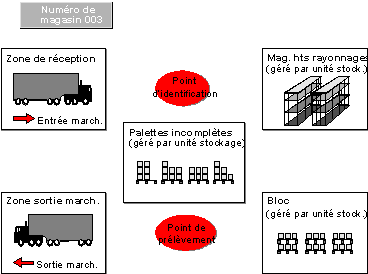
Lorsque la gestion des unités de stock est active dans votre système, le traitement des sorties de marchandises est pratiquement le même que celui dans WM sans gestion des unités de stock. Pour plus d'informations sur la création d'un ordre de transfert pour des sorties de marchandises, reportez-vous à
Sortie de marchandises pour un enregistrement IM.La seule différence marquant les types de magasins gérés par unité de stockage réside dans l'affichage des numéros d'unité de stock dans les écrans correspondants.
Écran de préparation pour le prélèvement
Lorsque vous traitez une sortie de marchandises (par exemple, pour un document de livraison ou un centre de coûts), vous accédez à terme à l'écran de préparation de l'ordre de transfert, à condition que vous n'ayez pas exécuté un traitement en arrière-plan.
Cet écran vous permet d'agir sur la façon dont le système recherche le stock à prélever pour la sortie de marchandises. Par exemple, dans les zones Type de magasin, vous pouvez proposer jusqu'à 15 types de magasin à partir desquels prélever les unités de stock. Si vous sélectionnez Tous types de magasin, le système propose jusqu'à 30 types de magasin pour le prélèvement.
Cet écran vous permet également de saisir manuellement des unités de stock spécifiques dans la zone Unité stock cédant.
Une fois les postes OT créés, le système affiche sur une ligne toutes les informations relatives à l'unité de stock.
Synthèse des stocks magasin
L'écran de préparation de l'ordre de transfert vous permet également d'afficher une liste des articles disponibles pour le prélèvement.
Pour afficher la liste, sélectionnez Stocks dans la barre d’outils d’application. Vous pouvez sélectionner des articles dans cette liste. Pour cela, marquez les postes correspondants, puis cliquez sur la zone pour le Calcul de la quantité sélectionnée dans la partie inférieure de l'écran. Le système corrige la quantité au-dessus des table controls en conséquence. Vous pouvez également saisir la quantité souhaitée manuellement dans la colonne Quantité sélectionnée.
Écran de génération des postes OT
Si vous sélectionnez toujours traitement en arrière-plan pendant la création d'un ordre de transfert pour un prélèvement, vous accédez en fin de procédure à l'écran de génération des postes OT.
Cet écran vous permet de consulter des données proposées par le système pour le poste OT. Vous pouvez les modifier dans l'écran des postes OT « au niveau le plus bas ».
La zone Unité de stock contient le numéro d'unité de stock proposé par le système pour ce prélèvement. (Cette zone reste évidemment vierge dans le cas de types de magasins non gérés par unité de stockage.) Vous pouvez sélectionner manuellement des unités de stock pour ce prélèvement en écrasant les informations contenues dans cette zone.
Voir aussi :
Structure du magasin dans WM