 Création d’éléments de projet
Création d’éléments de projet
Utilisation
Diverses méthodes permettent de créer des éléments de projet dans le tableau de planification de projet. Vous pouvez effectuer les opérations suivantes :
Ci-dessous, seule la création d'objets intégralement nouveaux est décrite. Pour obtenir des informations sur la manière de copier ou de créer des éléments de l'OTP et des activités à l'aide des modèles, voir
Création d’éléments de projet par modèle.Fonctionnalités
Pour créer des éléments de projet, sélectionnez  ou Créer dans le menu contextuel dans l'espace tableau.
Sous les Objets individuels, vous pouvez trouver tous les éléments de projet possibles (éléments de l'OTP, activités etc.).
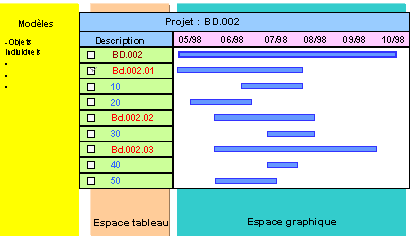
Si vous voulez créer un nouvel élément de projet ou insérer un nouvel objet dans une structure existante, copiez l'objet en question des Modèles à l’endroit sélectionné dans l'espace tableau.
Il y a diverses façons de procéder :
Utilisation de la fonction Glisser-Déplacer

Si vous utilisez la fonction Glisser-Déplacer pour créer les éléments de projet, le nouvel objet est toujours subordonné à l'objet qu'il suit dans la hiérarchie de projet.
Utilisation du double-clic ou du menu contextuel
Le tableau suivant décrit comment vous créez l'élément de projet avec un double clic ou en utilisant le menu contextuel.
Fonction |
Conditions préalables |
Activité dans la zone d’écran Modèles |
Effet |
Créer des éléments de l'OTP |
Cliquez deux fois sur Élément de l'OTP ou sélectionnez un Élément de l'OTP, puis Créer dans le menu contextuel. |
Le nouvel élément de l'OTP est toujours placé sur le niveau supérieur du projet. Les éléments de l'OTP sont automatiquement numérotés. | |
L'élément de l'OTP a été sélectionné dans l'espace tableau. |
Cliquez deux fois sur Élément de l'OTP ou sélectionnez un Élément de l'OTP, puis Créer dans le menu contextuel. |
Affecte le nouvel élément de l'OTP dans la hiérarchie de projet à l'élément de l'OTP sélectionné. | |
Créer l'activité |
L'élément de l'OTP ou l'activité ont été sélectionnés dans l'espace tableau. |
Cliquez deux fois sur le type d'activité (interne, externe, coûts ou service) ou sélectionnez un type d'activité et sélectionnez Créer dans le menu contextuel. |
Crée une activité pour l'élément de l'OTP ou au-dessous de l'activité sélectionnée. |
Création de sous-activité |
L'activité a été sélectionnée dans l'espace tableau. |
Cliquez deux fois sur la sous-activité (charge de travail, externe, coûts ou service) ou sélectionnez une sous-activité et sélectionnez Créer dans le menu contextuel. |
Crée une sous-activité pour l'activité sélectionnée. |
Créer un réseau partiel |
L'activité a été sélectionnée dans l'espace tableau. |
Cliquez deux fois sur Réseau partiel ou sélectionnez le Réseau partiel et sélectionnez Create dans le menu contextuel. |
Vous permet d'ajouter plus de détails à une activité en créant un réseau partiel. Saisissez un réseau standard comme un modèle. Voir aussi : Réseaux partiels |
Créer l'affectation de composants |
L'activité a été sélectionnée dans l'espace tableau. |
Cliquez deux fois sur le Composant ou sélectionnez Composant et Créer dans le menu contextuel. |
Crée une affectation des composants pour l'activité sélectionnée. Voir aussi :  Article
 |
Créer des jalons |
L'élément de l'OTP ou l'activité ont été sélectionnés dans l'espace tableau. |
Cliquez deux fois sur le jalon ou sélectionnez Jalon et sélectionnez Créer dans le menu contextuel. |
Crée un jalon pour l'activité ou l'élément de l'OTP sélectionné. Voir aussi : Jalons |
Textes PS |
L'élément de l'OTP ou l'activité ont été sélectionnés dans l'espace tableau. |
Cliquez deux fois sur texte PS ou sélectionnez un Texte PS, puis Créer dans le menu contextuel. |
Crée un texte PS pour l'activité ou l'élément de l'OTP sélectionné s. |
Documents |
L'élément de l'OTP ou l'activité ont été sélectionnés dans l'espace tableau. |
Cliquez deux fois sur le Document ou sélectionnez Document et sélectionnez Créer dans le menu contextuel. |
Affecte une pièce à l'activité ou à l'élément de l'organigramme technique de projet sélectionné. |
Vous pouvez effectuer les entrées pour divers éléments de projet (définitions de projet, éléments de l'organigramme technique de projet, jalons, activités, sous-activités) directement dans l'espace tableau. Vous pouvez ainsi modifier vos entrées dans l'espace tableau sans avoir à passer à l'écran de détail correspondant. Cliquez sur la zone significative. Les zones suivantes peuvent, par exemple, être modifiées ainsi : Description, ID, dates de base, dates prévisionnelles, dates réelles, Durée, Charge de travail, Poste de travail, texte descriptif.