 Configuration du SAP GUI

Configuration du SAP GUI
Utilisation
Lorsque vous configurez l’interface utilisateur graphique (GUI) SAP, vous pouvez choisir entre :
et
Ces options sont également disponibles pour d’autres applications et programmes exécutables SAP.
Condition
Vous avez installé le nouveau SAP GUI pour la version 4.6.
Procédure

Vous pouvez créer un raccourci pour cette fonction en faisant glisser l’icône sur votre bureau.
La boîte de dialogue suivante apparaît :
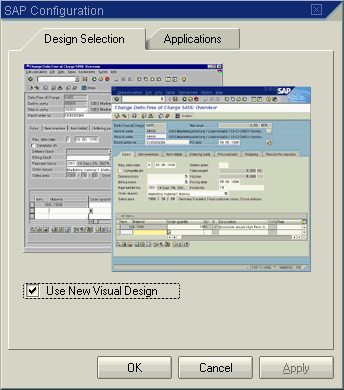
L’option Use New Visual Design (Utiliser un nouveau design visuel) est activée par défaut.
Vous obtenez maintenant :
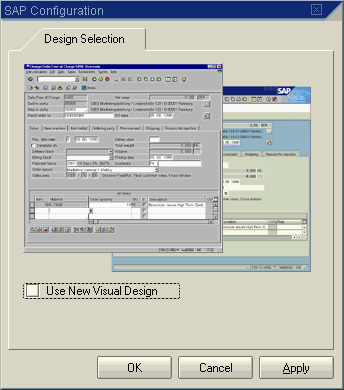
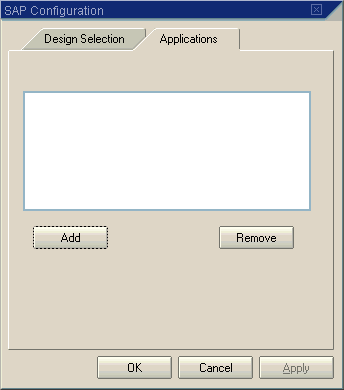
Vous pouvez saisir (en sélectionnant Add (Ajouter)) ou supprimer (en sélectionnant Remove (Enlever)) les désignations des programmes et des applications auxquels vous souhaitez appliquer le paramétrage spécifié. Quand vous avez terminé, sélectionnez Apply (Appliquer) ou OK.