 Première connexion
Première connexion
Conditions préalables
Avant votre première connexion, votre administrateur système vous donnera un mot de passe initial. Pendant le processus de connexion, vous devez créer un nouveau mot de passe connu de vous seul. Par la suite, vous utiliserez ce nouveau mot de passe lors de chaque connexion. (Il se peut que la procédure soit différente dans votre entreprise. Pour plus d’informations, contactez votre administrateur système).
Pour vous connecter, vous devez tout d’abord ouvrir le menu de connexion SAP en double-cliquant sur son icône. Pour plus d’informations, voir
Connexion SAP.
L’icône de connexion SAP apparaît à présent dans la barre des tâches (avec le numéro de version SAP) et dans la barre d’état système (coin inférieur droit de votre bureau).
Une fois le système SAP lancé (voir
Lancement du système SAP), l’écran d’identification est le premier écran à s’afficher (en l’occurrence l’écran intitulé SAP R/3).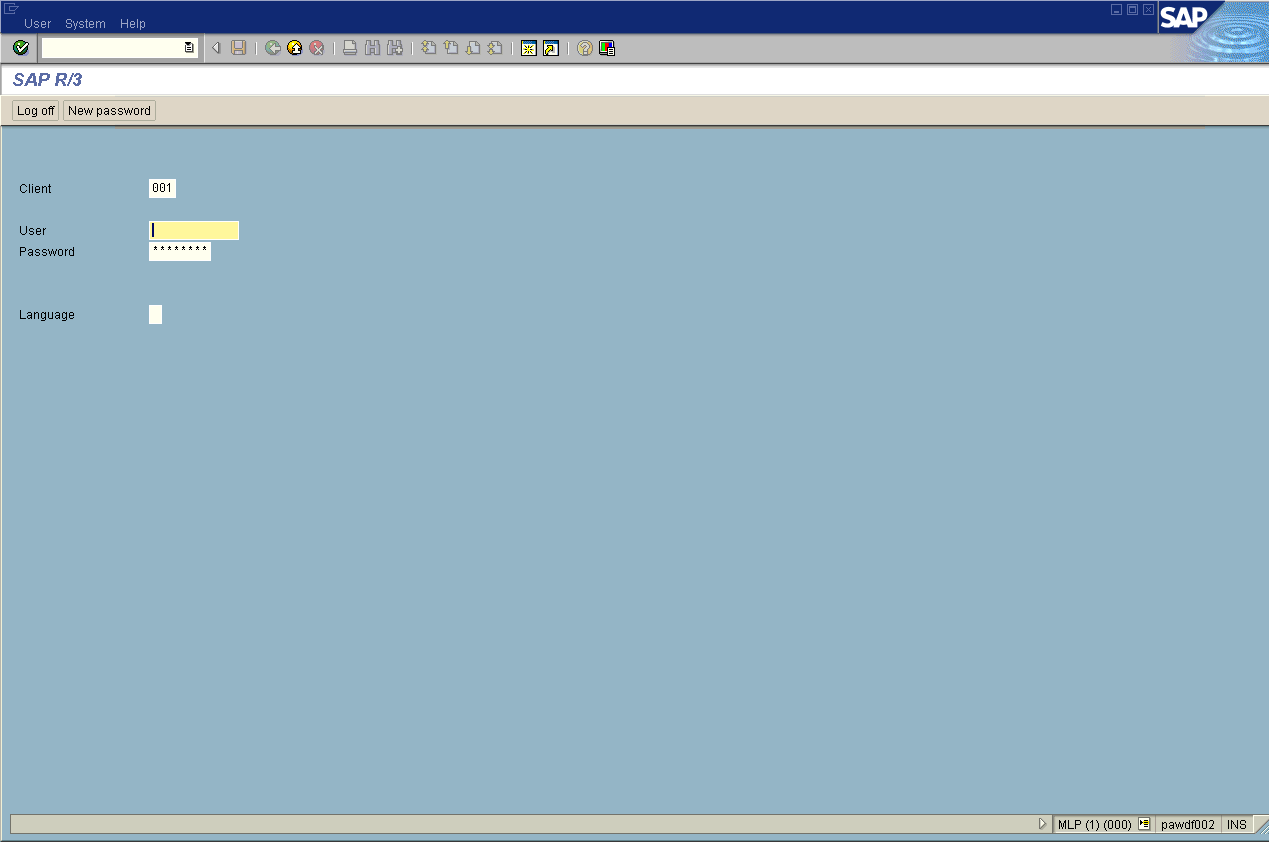
Lorsque vous appuyez sur la touche
TAB après avoir saisi des données dans une zone, le curseur se place au début de la zone suivante. Toutefois, il n’est pas nécessaire d’appuyer sur la touche TAB si le nombre de caractères que vous saisissez correspond au nombre de caractères maximum de la zone. À titre d’exemple, vous pouvez saisir trois caractères maximum dans la zone Mandant. Si vous saisissez 001 dans la zone Mandant, le curseur se place automatiquement au début de la zone suivante. Pour plus d’informations sur le déplacement automatique via la touche de tabulation, voir Tabulation automatique entre zones.Pour plus d’informations sur la saisie des données, voir
Saisie de données dans les zones.Procédure
L’écran d’identification s’affiche au-dessus. Lors de la connexion au système SAP :
Si un numéro de mandant par défaut apparaît dans la zone, vous pouvez l’accepter ou le modifier en l’écrasant.
Positionnez le curseur dans la zone ID Utilisateur à l’aide de la touche
Positionnez le curseur dans la zone Mot de passe à l’aide de la touche
TAB .Lors de la saisie du mot de passe initial, les astérisques restent dans la zone et seul le curseur avance. Par sécurité, le système n’affiche pas ce que vous tapez.
Le système SAP n’opère aucune distinction entre les majuscules et les minuscules dans les mots de passe.
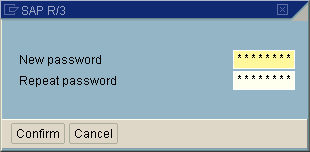
Si cette boîte de dialogue ne s’affiche pas, vérifiez si la barre d’état ne contient pas de message système. Il se peut que vous ayez commis une erreur lors de la saisie du numéro de mandant, du mot de passe, de l’ID utilisateur ou du code langue. Dans ce cas, répétez les étapes 1 à 5.
Mémorisez votre mot de passe. Sans celui-ci, vous ne pouvez pas vous connecter au système SAP.
Lors de la saisie du nouveau mot de passe, les astérisques restent dans la zone et seul le curseur avance. Par sécurité, le système n’affiche pas ce que vous tapez.
Positionnez le curseur dans la zone Répéter mot de passe à l’aide de la touche
TAB .En présence de messages s’appliquant à l’ensemble du système, la boîte de dialogue Messages système s’affiche. Après avoir lu les messages, choisissez Suite (ou appuyez sur Entrée) pour fermer la boîte de dialogue.
Vous pouvez consulter les messages système ultérieurement en sélectionnant Outils
Résultat
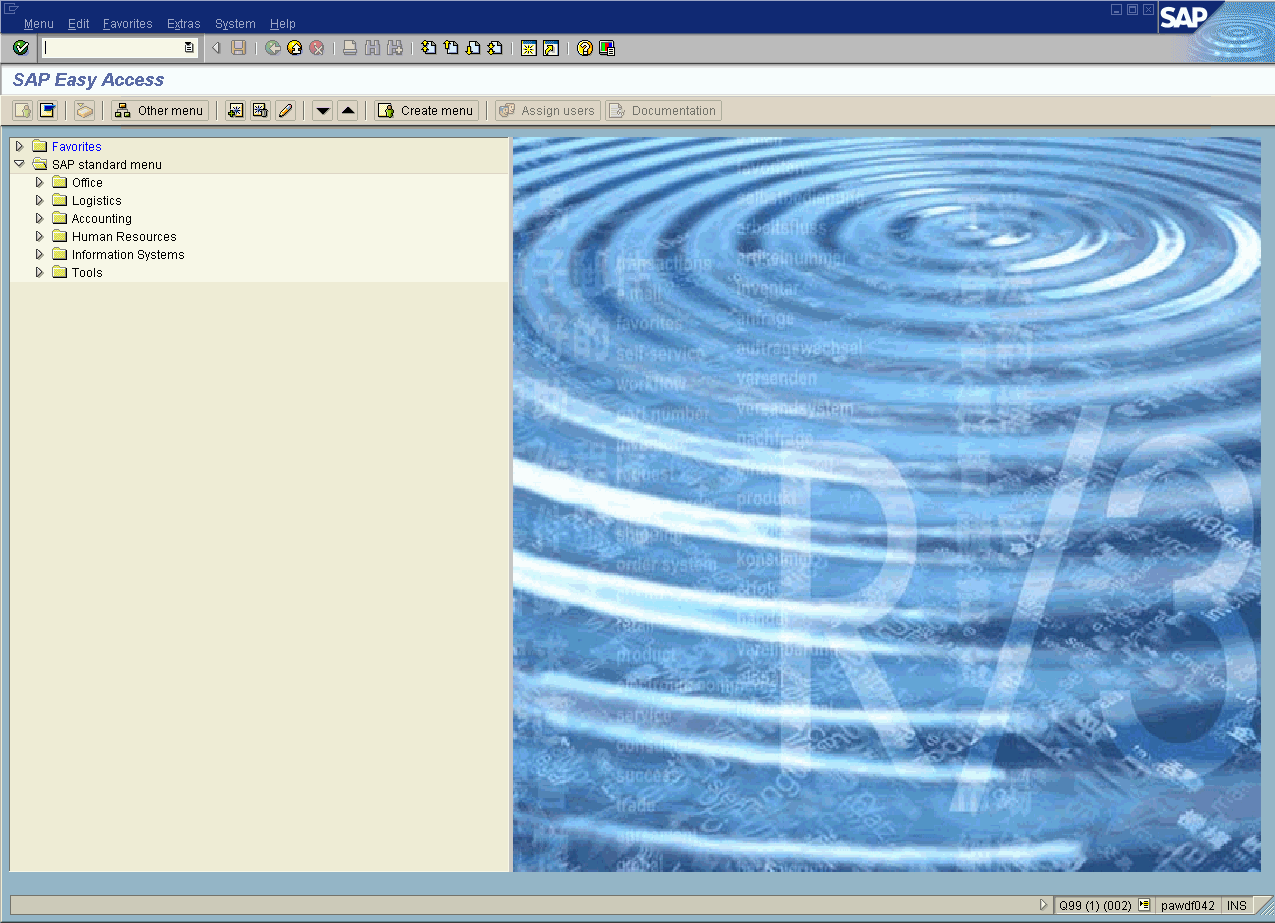
Dans le système SAP standard, l’écran initial SAP apparaît, tel qu’illustré ci-dessous.
Informations supplémentaires
Connexion SAP