 Options couleurs pour SAP GUI

Options couleurs pour SAP GUI

Si vous utilisez l’interface utilisateur graphique (GUI) SAP « classique » et que vous avez besoin d’informations sur la personnalisation des options couleurs, consultez l’aide en ligne pour les versions SAP jusqu’à la 4.5B comprise.
Utilisation
Vous pouvez personnaliser vos options couleurs pour l’interface utilisateur graphique (GUI) SAP :
Seuls les modèles de couleurs par défaut définis par SAP assurent une lisibilité optimale de tous les éléments d’un écran.
Condition
Vous avez installé le nouveau SAP GUI pour la version 4.6.
Procédure
Accès aux fonctions du Customizing de SAP GUI
Pour accéder aux fonctions du Customizing de SAP GUI :
 .
Cette icône apparaît sur la barre des tâches lorsque vous vous connectez ou que vous ouvrez un nouveau mode (et elle y reste lorsque vous vous passez d’un mode à l’autre).
Lorsque vous quittez le dernier mode, l’icône disparaît.
.Le menu contextuel suivant apparaît :
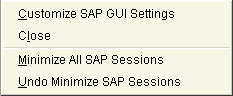
Lorsque vous sélectionnez Close (Fermer), l’icône du Customizing de SAP GUI disparaît de la barre d’état système. Vous pouvez la restaurer en créant un nouveau mode.
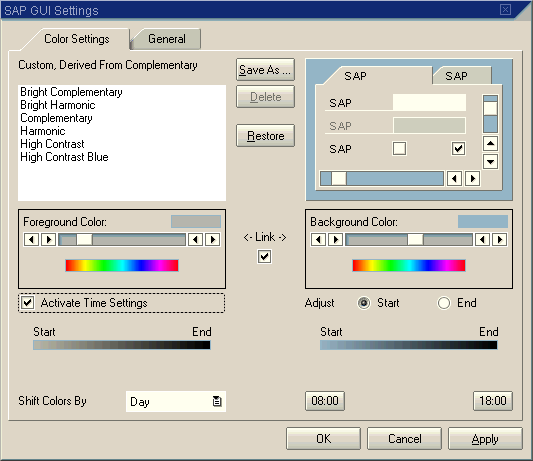
La boîte de dialogue SAP GUI Settings (Options pour SAP GUI) apparaît, comme illustré ci-dessous.
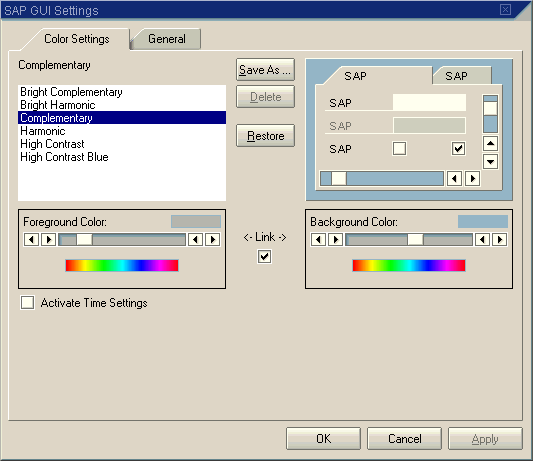
Dans la fiche Color Settings (Options couleurs), vous pouvez :
Activation d’un modèle de couleurs par défaut
Les modèles de couleur par défaut énumérés dans la fiche Color Settings (Options couleurs) reposent sur l’une des deux combinaisons de couleurs prédéfinies :
Chacun de ces types possède une version brillante qui présente un niveau de contraste plus élevé que le paramètre par défaut de la version standard SAP. Pour un contraste maximum, sélectionnez High Contrast Blue.
Lorsque vous vous connectez à la version SAP standard, le paramètre par défaut est Complémentaire.
Pour activer un autre modèle de couleurs par défaut de la liste Color Settings (Options couleurs), positionnez le curseur sur l’option souhaitée. Le nom de votre sélection apparaît maintenant en haut de la liste et vous obtenez un aperçu dans la simulation de fenêtre SAP à droite. Ensuite,
Création d’un modèle de couleurs personnalisé
Teintes d’avant-plan et d’arrière-plan
Dans les cadres Couleur d’avant-plan et Couleur d’arrière-plan, vous pouvez utiliser le curseur de défilement pour créer vos propres modèles de couleurs.
Lorsque vous procédez à des essais de couleurs, vous pouvez obtenir un aperçu du résultat :
Saturation de la couleur et luminosité
Dans les cadres Foreground Color (Couleur d’avant-plan) et Background Color (Couleur d’arrière-plan), vous pouvez définir la teinte, la saturation et la luminosité des couleurs correspondantes séparément.
Pour ce faire, double-cliquez sur la barre ombrée dans le coin supérieur droit de l’un des curseurs de défilement :
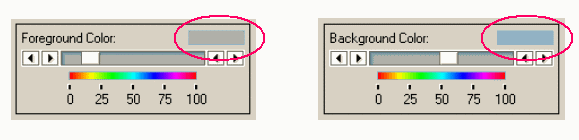
La boîte de dialogue Color Picker (Sélection des couleurs) apparaît, tel qu’illustré ci-dessous :
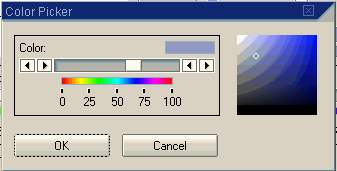
Pour régler minutieusement la teinte d’avant-plan et d’arrière-plan, utilisez le curseur de défilement comme précédemment.
Dans la palette de couleurs à droite, un petit cercle localise la couleur sélectionnée par rapport aux nuances avoisinantes, en ce qui concerne :
Pour ajuster l’une de ces variables, cliquez à l’intérieur de cette palette et faites glisser le curseur jusqu’à la position souhaitée. Le repère disparaît jusqu’à ce que vous cessiez d’utiliser le curseur. Comme auparavant, vous pouvez obtenir un aperçu du résultat.
Changement de couleurs graduel
Vous pouvez décider que les changements de couleurs se fassent progressivement au cours de la journée.
Pour ce faire, sélectionnez la case à cocher Activate Time Settings (Activer options de temps). Les options supplémentaires suivantes apparaissent maintenant dans la partie inférieure de la boîte de dialogue SAP GUI Settings (Options pour SAP GUI) :
Pour définir l’intervalle de temps au cours duquel vous désirez que les couleurs changent :
Sauvegarde et suppression des options du Customizing de SAP GUI