 Graphiques
Graphiques
En cliquant sur le symbole graphique  ou en sélectionnant le chemin de menus Saut
Les types de graphiques disponibles sont les suivants :
Notez les exceptions suivantes aux types de graphique ci-dessus :

Si vous avez défini exactement un niveau de la hiérarchie à l’aide de la fonction Hiérarchie
Graphique de présentation
Des graphiques en deux et en trois dimensions sont disponibles comme graphiques de présentation.
Graphique en 2D
Un graphique en 2D est une représentation simple bi-dimensionnelle de valeurs (dans des barres, des colonnes ou des camemberts). Ce graphique affiche les informations contenues dans les lignes ou les colonnes individuelles.
Selon le type de graphique, certains textes peuvent ne pas être affichés à cause du manque de place. Le type de graphique « barres horizontales » convient particulièrement à l’affichage des textes.
Graphique en 3D
Un graphique en 3D est une représentation graphique complexe constituée d’une représentation 2D et d’une représentation 3D et qui affiche les informations contenues dans toutes les lignes et toutes les colonnes. Il vous permet de modifier les vues afin d’avoir une vue d’ensemble de toutes les colonnes et lignes, une vue de toutes les colonnes pour une ligne unique, etc.
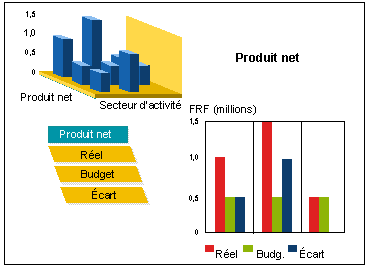
Dans le coin supérieur gauche de la fenêtre graphique, le système affiche un graphique en trois dimensions. Dans ce graphique, vous pouvez cliquer sur l’élément que vous souhaitez voir dans le graphique en 2D affiché au-dessous à droite. Dans le coin inférieur gauche, vous voyez une liste de toutes les valeurs d'une dimension du graphique (maximum 30 valeurs affichées). Vous pouvez également cliquer ici pour afficher l’objet souhaité dans le graphique en 2D.
Fonctions de défilement pour les graphiques de présentation
Lorsqu’une partie du graphique en 2D ou du graphique en 3D est masquée, les barres de défilement apparaissent dans la fenêtre pour vous permettre de parcourir le reste du graphique.
Si vous consultez un graphique en 2D pour une ligne ou une colonne, ou un graphique en 3D pour un groupe de colonnes, vous pouvez consulter un graphique pour la ligne suivante, la colonne suivante ou le groupe de colonnes suivant directement à partir de ce graphique à l’aide des fonctions Premiers, Précédents, Suivants et Derniers ligne/colonne/groupe de colonnes.
Un maximum de 30 valeurs de caractéristique peuvent être affichées pour une dimension unique dans chaque graphique. Si la liste d'états a plus de 30 valeurs de caractéristique, vous pouvez les consulter à l'aide des boutons Premier, Précédent, Suivant et Dernier. Ces fonctions correspondent au défilement vertical dans la liste d’états.
Dans les graphiques en 3D, vous pouvez commuter entre différentes formes de représentation à l’aide des boutons de commande situés en haut de la fenêtre ou en utilisant le menu Saut. Les fonctions Représentation 2D et Représentation 3D vous permettent de visualiser un graphique en 2D ou un graphique en 3D agrandi. La fonction Groupes affiche simultanément une série de graphiques en 2D.
Options graphiques pour le graphique de présentation
Vous pouvez choisir plusieurs options pour votre graphique sous Options.
Pour des raisons techniques, toute modification interactive que vous sauvegardez dans le graphique (Options
® Sauvegarder options) est valable uniquement pour le graphique de présentation. Lors de l’enregistrement, le système sauvegarde toutes les modifications apportées, à l’exception de la position et de la taille de la fenêtre. Les options sauvegardées sont utilisées chaque fois que vous appelez le même type de graphique pour cet état.Vous pouvez sauvegarder la position et la taille de la fenêtre en utilisant la fonction Système ® Valeurs utilisateur ® Paramètres utilisateur. Par défaut, la fenêtre graphique apparaît au centre et couvre tout l’écran. Vous pouvez modifier ces options comme suit :
Si vous spécifiez ces options dans vos paramètres utilisateur, le système les utilise chaque fois que vous appelez un graphique.
Graphique de ligne
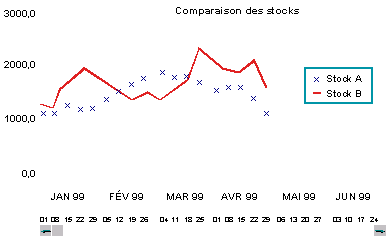
Un graphique de ligne (également appelé graphique statistique) est une représentation à deux dimensions de valeurs statistiques sous la forme d’une courbe. Ce type de graphique convient surtout à la représentation d’un grand nombre de valeurs. Il vous permet également de représenter l’évolution de valeurs dans le temps, telles que les cours des actions.
Graphique portfolio
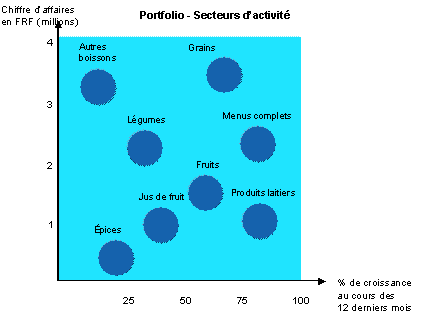
Un graphique portfolio est une représentation graphique qui vous permet de reproduire des objets d’analyse multidimensionnels. Deux des dimensions de l’objet sont représentées par les axes X et Y. L’objet lui-même est souvent affiché sous la forme d’un cercle, mais peut également être représenté par un rectangle.
En plus des axes X et Y, le rayon ou la longueur de chaque côté de l’objet peut représenter la troisième dimension. Un camembert ou un histogramme à barres peut représenter la quatrième dimension.
Vous pouvez également mettre des flèches sur les objets dans le graphique pour souligner les tendances ou d’autres aspects.
Lorsque vous appelez un graphique portfolio, vous accédez d’abord à une boîte de dialogue dans laquelle vous pouvez spécifier plusieurs options. Par exemple, vous pouvez spécifier la colonne de votre liste d’états qui doit être représentée par une dimension donnée dans le graphique. Pour plus d’informations sur les zones de cette boîte de dialogue, consultez l’aide en ligne relative aux zones (aide F1).

Pour des informations plus détaillées sur les différents types de graphiques, les options et les différentes fonctions d’exportation et d’envoi d’états, consultez la documentation en ligne
 Graphiques SAP : Guide utilisateur.
Impression de graphiques
Vous pouvez imprimer tous les types de graphiques disponibles directement à partir de la fenêtre graphique. Pour ce faire, sélectionnez Graphique
® Imprimer.Si vous voulez modifier un graphique avant de l’imprimer, sélectionnez Saut ® Graphique ® Act. graphique vers Word dans la liste d’états. Cela active les fonctions de télédéchargement et d’impression des graphiques. Ensuite, lorsque vous appelez le graphique (Saut ® Graphique ® Graphiques... ou l’icône correspondante) et que vous en sélectionnez le type, le système affiche la même boîte de dialogue que lorsque vous envoyez une liste d’états vers Microsoft Word pour Windows. Une fois les options de votre choix définies, le système envoie le graphique vers Word pour Windows où vous pouvez le modifier, si nécessaire, avant de l’imprimer. Pour plus d’informations sur cette procédure, voir Impression des états.
Si, après l’impression, vous souhaitez à nouveau consulter un graphique à l’écran, vous devez désactiver le mode impression en sélectionnant Saut ® Graphique ® Désact. graphique vers Word. Ensuite, sélectionnez Saut ® Graphique ® Graphiques... ou l’icône correspondante pour consulter le graphique.