Exemple : Navigation à l’aide de points actifs
Exemple : Navigation à l’aide de points actifs
La rubrique suivante contient des conseils pratiques et des exemples qui vous expliquent comment naviguer dans un état à l’aide de points actifs (hotspots). Elle comprend également une description de tous les points actifs qui peuvent apparaître sur une liste d’états.
Commutation entre la liste détaillée et la liste éclatée
Symboles :
Liste éclatée |
|
Liste détaillée |
|
Marqueur de ligne |
à |
Liste de base |
|
Si la liste détaillée de votre état est définie comme étant la liste de base, le système affiche cette liste en premier lieu lorsque vous exécutez l’état. Pour passer à la liste éclatée, cliquez tout d’abord sur le symbole  . Le système met toutes les caractéristiques en surbrillance dans l’espace de navigation. Ensuite, cliquez sur la caractéristique souhaitée pour passer à la liste éclatée de cette caractéristique.
Pour passer de la liste éclatée à la liste détaillée, cliquez d’abord sur le symbole  . Le système affiche en surbrillance tous les symboles
à
. Cliquez ensuite sur la ligne de votre choix, et le système affiche la liste détaillée correspondante.
. Le système affiche en surbrillance tous les symboles
à
. Cliquez ensuite sur la ligne de votre choix, et le système affiche la liste détaillée correspondante.
Pour revenir de n’importe quelle liste à la liste de base, cliquez sur le symbole  . Notez que ceci n’annule pas les options que vous avez définies dans l’état, par exemple les formats des nombres.
Navigation dans la liste éclatée
Symbole : |
|
Marqueur de ligne |
à |
Valeur de caractéristique suivante |
|
Valeur de caractéristique précédente |
|
Sélectionner valeur de caractéristique |
|
Masquer caractéristique |
|
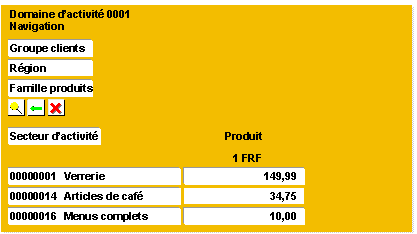
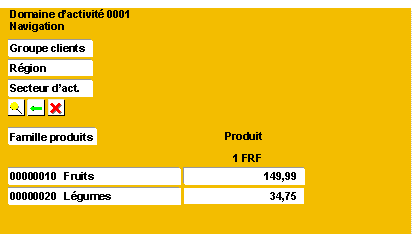
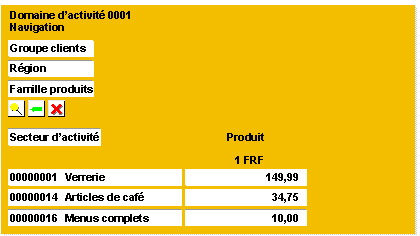
Vous êtes dans la liste éclatée qui affiche les secteurs d’activité dans les lignes. Des caractéristiques supplémentaires sont disponibles dans l’espace de navigation pour la recherche exploratoire. Si vous souhaitez remplacer la caractéristique Secteur d’activité par la caractéristique Famille de produits, sélectionnez Secteur, puis cliquez sur Famille de produits. La caractéristique Secteur d’activité se trouve maintenant dans l’espace de navigation et est disponible pour une recherche exploratoire, tandis que les Familles de produits sont affichées dans les lignes.
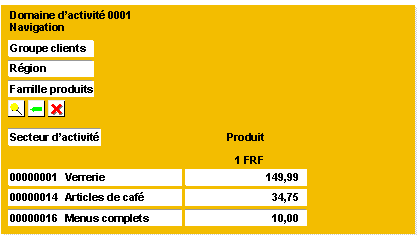
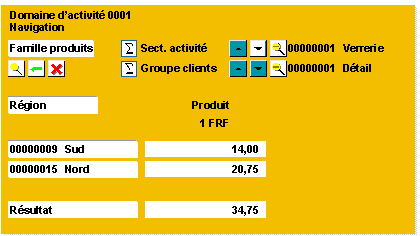
Vous êtes dans la liste éclatée qui affiche les secteurs d’activité dans les lignes. Si vous souhaitez détailler un des secteurs – Verrerie, par exemple – double-cliquez sur cette ligne. Le système affiche le secteur Verrerie, éclaté selon les valeurs de la caractéristique suivante disponible – dans le graphique, il s’agit du Groupe de clients. La caractéristique Secteur d’activité et la valeur Verrerie apparaissent maintenant dans l’en-tête de droite.
Si vous voulez détailler Verrerie mais que vous souhaitez consulter une autre caractéristique que le Groupe de clients, sélectionnez Verrerie en cliquant sur à , puis cliquez sur la caractéristique de votre choix dans l’espace de navigation. De cette façon, vous pouvez voir le secteur d’activité développé selon les familles de produits.
Si vous souhaitez détailler davantage – par exemple, le Commerce de détail détaillé par région – double-cliquez sur la ligne de votre choix.
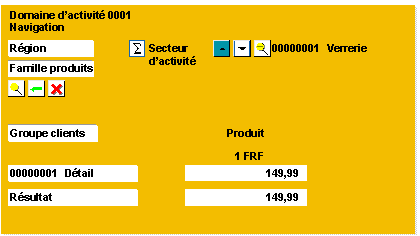
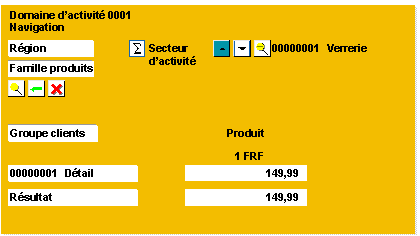
Quand vous avez fait ceci, Verrerie s’est déplacé du côté droit de l’espace de navigation. À ce stade, vous pouvez également « défiler » vers le secteur suivant – Articles de café – pour analyser les groupes de clients de ce secteur. Pour ce faire, cliquez sur le symbole de défilement  (= Valeur de caractéristique suivante). En continuant à défiler, vous pouvez visualiser tous les groupes de clients pour chaque secteur.
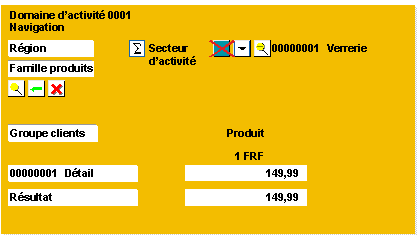
Si vous consultez les groupes de clients pour le secteur Articles de café et que vous souhaitez retourner à Verrerie, utilisez le symbole  (= Valeur de caractéristique précédente). (Notez que ce symbole n’est pas actif si vous consultez déjà la première valeur de la caractéristique, Verrerie en l’occurrence. Dans le graphique, cette fonction est marquée par un « X » rouge).
Si vous souhaitez passer directement de Verrerie à Menus complets, cliquez sur le symbole  (= Sélectionner valeur de caractéristique).
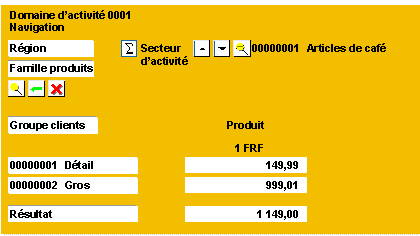
Lorsque vous n’êtes pas au niveau supérieur de la séquence de recherche, vous pouvez revenir au niveau précédent en appuyant sur  . Et finalement, vous pouvez désactiver n’importe quelle caractéristique que vous avez détaillée auparavant (vous pouvez comprimer les données pour toutes les valeurs de cette caractéristique) en cliquant sur le symbole
  (= Masquer caractéristique) à côté de cette caractéristique. Ces deux fonctions renvoient la caractéristique à l’espace de navigation situé à gauche.