 Planification des dates de formation
Planification des dates de formation
Utilisation
Lors du paramétrage de votre catalogue des formations, vous pouvez planifier plusieurs dates de formation en une fois dans le menu dynamique Planification, en fonction des besoins existants.

Il existe des différences importantes entre les fonctions Planifier et Créer. Lorsque vous planifiez des formations, vous pouvez planifier plusieurs dates en même temps. La fonction Créer vous permet de créer une seule date à la fois.
Le résultat des deux transactions est identique : dans les deux cas, la nouvelle date de formation est comprise dans votre catalogue des formations.
La particularité de la fonction de planification réside dans le fait qu'elle inclut la Détermination automatique d'activité. Le nombre de dates planifiées dépend des besoins. Déterminez ces besoins avant de lancer la procédure de planification.
Fonctionnalités
Dans le menu Planification, vous pouvez définir les besoins existants pour la formation à planifier. Ces besoins peuvent être issus des inscriptions pour l'exercice précédent, des besoins de l'exercice précédent ou du nombre de pré-inscriptions pour le type de formation.
Voir aussi : Définition des besoins
Vous pouvez créer les dates par défaut lorsque vous planifiez les dates de formation.
Vous pouvez spécifier plusieurs autres conditions telles que :
 Sélection : types de ressources/ressources vous permet d'effectuer des spécifications plus détaillées pour les ressources requises dans cette opération de planification. Procédez de même dans la boîte de dialogue qui apparaît (similaire à celle apparaissant pour la sélection des ressources lorsque vous créez des dates de formation individuelles).
Si un type de ressource n'est requis que pour cette opération de planification spécifique, affectez-le temporairement en cliquant sur  .
.
Vous pouvez créer la relation permanente requiert type de ressource avec le type de formation en cliquant sur  .
.
Dans la mesure du possible, plusieurs dates basées sur les conditions que vous avez définies sont proposées par le système. Toutefois, il est possible qu'aucune date ne remplisse ces conditions. Dans ce cas, vous pouvez supprimer ou modifier certaines de vos conditions, puis recommencer le processus de planification.
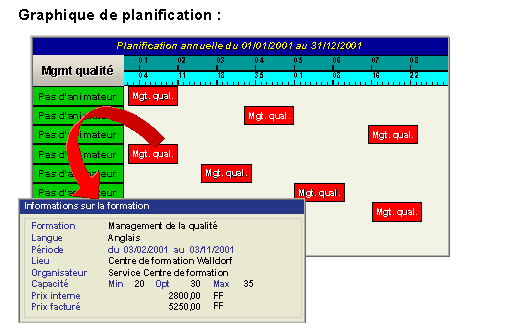
Les dates proposées apparaissent dans un graphique de planification. Vous pouvez transférer, copier, supprimer ou modifier les dates. Vous pouvez afficher la liste des ressources et le déroulement horaire de chaque date de formation, puis modifier les réservations des ressources pour les formations. Vous pouvez afficher les dates planifiées de la formation sous forme de liste.
Après avoir déterminé les besoins pour un type de formation particulier, une icône représentant un feu tricolore apparaît et indique les statuts suivants :
Un feu tricolore apparaît en regard des dates par défaut et des dates de formation. Il indique le statut des réservations des ressources comme suit :
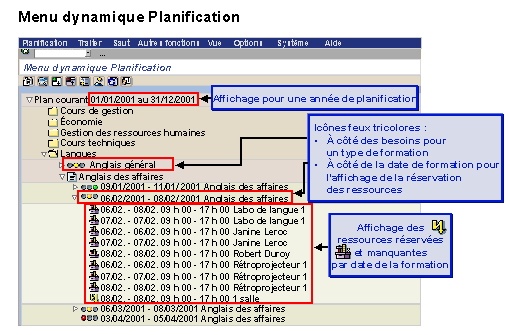
Le menu dynamique Planification présente clairement les données. Vous pouvez modifier manuellement ces données. Par exemple, si vous découvrez que les ressources affectées à la formation ne couvrent pas les besoins en ressources, vous pouvez y remédier sur l'écran du menu Planification.
Vous pouvez lancer la planification aussi souvent que vous le souhaitez en modifiant les besoins concernant les dates de formation.
Voir aussi :
Dates de la formation Planification d'une date de formation