 Fonctions des résultats de la recherche
Fonctions des résultats de la recherche
Utilisation
Les fonctions suivantes sont proposées dans la zone d’écran Résultats :
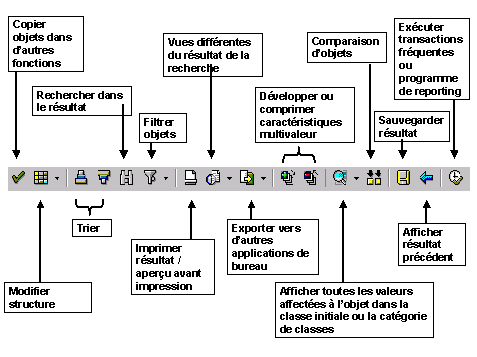
Fonctionnalités
Fonctions indépendantes du résultat de la recherche
Options indépendantes de l’utilisateur pour les résultats de la recherche
Vous pouvez définir des structures indépendantes de l’utilisateur pour les résultats de la recherche dans la gestion des classes. Ces structures déterminent les zones affichées.
Sélectionnez le type de traitement Modifier, puis l’onglet Caractéristique et sélectionnez Autres fonctions ® Options caract. pour résultat recherche. Sélectionnez un des types de traitement suivants :
Une boîte de dialogue où vous pouvez définir des options apparaît.
Vous pouvez définir et sauvegarder des options utilisateur dans le résultat de la recherche. Celles-ci ont priorité sur toutes les options indépendantes de l’utilisateur.
Fonctions du résultat de la recherche
Recherche d’objet par matchcode 
Ce bouton de commande est activé si vous lancez une recherche d’objet dans le système de classification en utilisant des matchcodes d’autres fonctions. Vous pouvez ensuite copier les résultats dans votre fonction en sélectionnant ce bouton de commande.
Définition d’une structure 
Si aucune structure n’est définie, les caractéristiques de recherche et les zones d’objet des options utilisateur s’affichent.
 à côté du bouton de commande ou
  Sauvegarder structure dans la boîte de dialogue.
  Vous pouvez utiliser la fonction glisser–déplacer pour modifier la séquence des caractéristiques.
Recherche dans le résultat de recherche 
Vous pouvez lancer une recherche dans le résultat de la recherche à l’aide de descriptions ou de valeurs contenues dans les colonnes ou les lignes sélectionnées. À cet égard, nous vous recommandons de tenir compte des conseils suivants :
Filtrage du résultat 
Pour définir des critères de filtrage pour des objets, des types d’objets ou des descriptions d’objets, marquez les zones nécessaires et sélectionnez ce bouton de commande.
Si vous souhaitez définir et sauvegarder des critères généraux de filtrage, sélectionnez Modifier structure puis l’onglet Filtre.
Pour supprimer la définition de filtre, sélectionnez la flèche à côté du bouton de commande.
Tri d’objets 

Les options utilisateur standard trient les objets dans l’ordre croissant des types d’objets, puis des numéros d’objet. Si le résultat est trié dans l’ordre croissant, les classes s’affichent avant les objets ; dans l’ordre décroissant, les classes sont affichées après les objets.
Utilisez les boutons de commande Trier par ordre croissant et Trier par ordre décroissant pour déterminer les zones à trier dans le résultat de la recherche.
Exportation vers d’autres applications de bureau 
Vous pouvez insérer votre résultat dans un document de traitement de texte ou une feuille de calcul en sélectionnant le bouton de commande Exportation.
Développement ou compression de caractéristiques multivaleurs 

Les caractéristiques multivaleurs s’affichent dans une couleur différente. Vous pouvez développer ou comprimer des caractéristiques en sélectionnant les boutons de commande ou en double-cliquant sur une caractéristique.
Comparaison d’objets 
Marquez les objets à comparer et sélectionnez Comparer objets. Pour comparer tous les objets, sélectionnez  Afficher dans la boîte de dialogue. Les écarts entre les objets sont affichés en surbrillance.
Vous pouvez également choisir un ou plusieurs objets de référence à comparer aux autres objets. Marquez ces objets de référence et sélectionnez Objets de référence dans la boîte de dialogue. Les objets de référence sont marqués en vert et déplacés en haut de la liste pour plus de clarté. Les valeurs représentées en rouge ne surviennent dans aucun des objets de référence.
Vous pouvez également utiliser la fonction de tri dans ce contexte. Outre les fonctions de base, vous pouvez choisir Séquence par défaut pour retrouver la séquence d’origine.
Sauvegarde du résultat
Vous pouvez sauvegarder les résultats sous un nom. Vous pouvez ensuite choisir  Ouvrir résultat de recherche pour afficher le résultat de la recherche.
Pour supprimer le résultat de la recherche, accédez au résultat de recherche et sélectionnez  Supprimer résultat de recherche. Pour supprimer plusieurs résultats de recherche, sélectionnez Ouvrir résultat de recherche et sélectionnez Gestion des extraits.
Enregistrement de transactions ou de programmes fréquemment utilisés sous forme de bouton de commande 
Vous pouvez également afficher la liste des transactions ou des programmes que vous utilisez le plus fréquemment en sélectionnant Environnement ® Liste des fonctions. Pour cela, vous devez avoir géré la liste dans le Customizing. Voir aussi :
Liste des fonctions fréquemment utilisées. Conseils pratiques
Sélection de zones dans les résultats de recherche
Vous pouvez sélectionner des zones dans la zone d’écran de résultat de la même manière que dans des applications de bureau :
Largeur de colonne dans les résultats de recherche
Utilisez le menu contextuel du bouton droit de la souris pour régler la largeur des colonnes.
Options d’affichage : ABAP List Viewer (ALV)
L’affichage du résultat de la recherche est une visionneuse de liste (ALV). Pour plus d’informations sur les fonctions individuelles de la visionneuse, voir
 ABAP List Viewer (ALV) : Grid Control (BC-SRV-ALV).