 Exemple : saisie et traitement d'une demande de service interne
Exemple : saisie et traitement d'une demande de service interne
Pour introduire une demande de changement de bureau sur l’Intranet, sélectionnez le scénario Changement de bureau. Dans le Customizing, cette catégorie de demande est définie comme nécessitant une approbation. Par conséquent, l'envoi de l'avis déclenche le processus d’approbation. Une fois le changement de bureau exécuté, les coûts sont imputés sur le centre demandeur.
Environnement
Intranet |
Système SAP |
Personne qui effectue la saisie |
Personne qui traite/approuve la demande |
Formulaire Demande de changement de bureau
La structure de la demande de changement de bureau sur l’Intranet se présente comme suit :
Le titre contient la dénomination de la demande, en l’occurrence Demande de changement de bureau et le logo de l’entreprise. Le numéro de la demande se trouve sous la fonction de création.
Dans la partie inférieure droite, se trouvent les données de saisie telles que le nom et le numéro de téléphone de la personne qui effectue la, ainsi que la date saisie.
Dans la partie gauche, vous trouverez les données de changement de bureau avec les zones suivantes :
En dessous se trouve une zone de texte libre intitulée Remarques.
Lors de la définition du formulaire de demande, vous avez peut-être prévu un bouton de commande qui apparaît à côté des zones du bâtiment et du bureau. Ce bouton donne accès au plan du bâtiment.
Création de la demande de changement de bureau
Vous sélectionnez Demande de service interne dans la barre de lancement sur votre poste de travail.
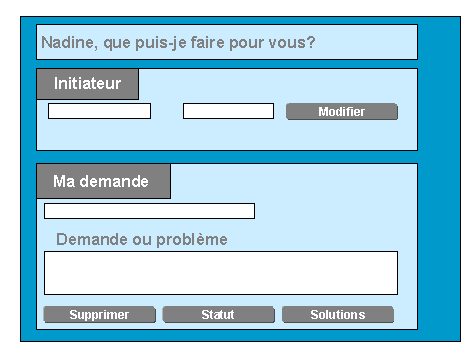
Vous sélectionnez le scénario Demande de changement de bureau.
Vous accédez au formulaire de saisie de la demande de changement de bureau.
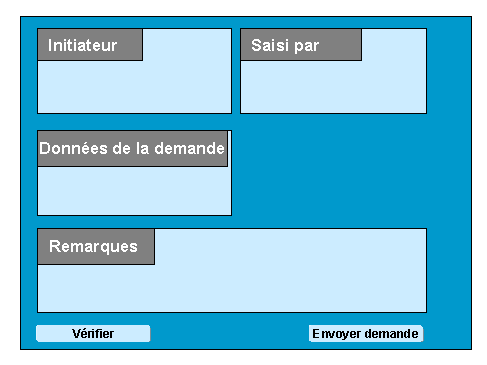
Les zones réservées à la personne qui saisit les données sont dérivées des données utilisateur et ne peuvent pas être modifiées.
La zone Lancé par est proposée par défaut avec le nom de la personne qui effectue les saisies et peut être modifiée.
Les zones réservées aux détails du changement de bureau sont obligatoires.
Une fois vos données saisies, vous avez le choix entre les deux options suivantes :
Après avoir envoyé la demande, vous recevez un message de confirmation contenant le numéro de l’avis.
Après envoi de la demande de changement de bureau
Les zones Qui se déplace ? et Date de changement de bureau sont vérifiées d’après le format de saisie.
Parallèlement, le périmètre analytique et le centre de coûts demandeurs sont dérivés des données de l’initiateur.
Un avis est créé dans le système SAP R/3 pour la demande Intranet. Les zones du formulaire HTML sont transférées dans l’avis.
Trois tâches sont créées pour l’avis.
Tâche |
Rôle partenaire |
Catégorie de poste |
Poste de calcul du coût de revient |
Déplacer un ordinateur |
Responsable de la tâche |
Poste d’activité |
Si le nombre d’ordinateurs est supérieur à zéro, un poste d’activité est créé avec les données suivantes :
Le centre de coûts demandeur et la quantité sont transférés à partir du formulaire. |
Modifier un numéro de téléphone |
Responsable de la tâche |
Poste d’activité |
Si le nombre de téléphones est supérieur à zéro, un poste d’activité est créé avec les données suivantes :
Le centre de coûts demandeur et la quantité sont transférés à partir du formulaire. |
Déplacer le poste de travail |
Responsable de la tâche |
Activité externe |
Le service changement de bureau est fourni par une société externe. |
L’avis est automatiquement valorisé à l’aide de trois postes de calcul du coût de revient.
Le nom du responsable de l’avis correspond au responsable du centre du salarié qui change de bureau (option standard).
L’avis est transféré au responsable compétent pour approbation.
Customizing requis pour le transfert automatique de la demande de changement de bureau
Vous devez enregistrer certaines données dans le Customizing pour permettre au système de transférer la demande de changement de bureau vers un avis SAP R/3 avec des postes d’avis.
Catégorie de poste |
Données enregistrées |
Poste d’activité |
|
Poste article |
|
Activité externe |
|
Le système affiche les données de base de la demande pour les responsables de l’avis et de la tâche dans la vue étendue du type de traitement.
Requête de statut émise par la personne à l'origine de la demande
Si vous effectuez, saisissez ou lancez une demande, vous pouvez en vérifier le statut sur l’Intranet.
Le système affiche (par exemple) la désignation de l’avis, la personne à l’origine de sa saisie et la date. La réserve de travail vous indique notamment la priorité et le numéro de l’avis.
De la réserve de travail, vous pouvez passer à l’écran de détail de l’avis ou ajouter une note.
À l’écran de détail de chaque avis, vous pouvez consulter le formulaire de demande, qui ne peut être modifié.
Les zones suivantes s’affichent en dessous :
Sous ces dernières, une zone de texte vous permet de saisir d’autres remarques.
Approbation de la demande de changement de bureau
Vous (le responsable d’approbation) utilisez également l’Intranet. Vous recevez une liste de toutes les demandes de service (indépendamment du type de demande) pour approbation.
La liste contient les zones suivantes :
À partir de la liste, vous pouvez accéder à l’écran de détail d’un avis ou à l'écran d’approbation d’un avis.
À l’écran de détail de chaque avis, vous pouvez consulter le formulaire de demande, qui ne peut être modifié.
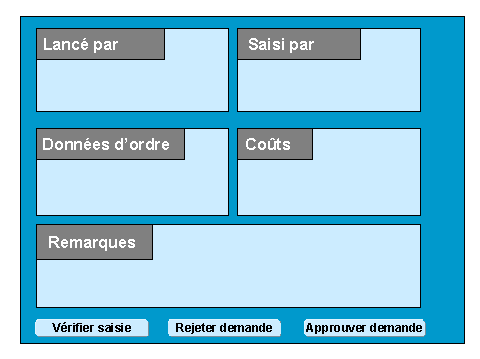
Les zones suivantes s’affichent en dessous :
Sous ces zones, vous pouvez ajouter des remarques notamment si vous refusez la demande.
Une fois vos données saisies, vous avez le choix entre les options suivantes :
Une fois la demande de service approuvée, le système active le statut Approuvé. Chaque poste est alors transféré au responsable de la procédure qui est déterminé à l’aide des options du Customizing.
Exécution du changement de bureau
Chaque tâche est associée à un responsable différent.
Vous (le responsable) recevez une liste de toutes les tâches à traiter.
La liste contient les zones suivantes :
À partir de la liste, vous pouvez accéder à l’écran de détail d’une tâche ou effectuer une tâche.
À l’écran de détail de chaque avis, vous pouvez consulter le formulaire de demande, qui ne peut être modifié.
En dessous de ces zones, vous pouvez ajouter d’autres remarques notamment lorsqu’un article n’existe plus et est remplacé par un autre.
Une fois vos données saisies, vous avez le choix entre les deux options suivantes :
Lorsque toutes les tâches d’un avis sont traitées, celui-ci a le statut Traitement terminé.
Analyse des coûts par l'approbateur
Vous (l’approbateur) pouvez analyser les coûts de la demande de service à l’aide d’un état pour votre centre de coûts.
Vous passez de l’état d’enregistrements de cumul à l’état de postes individuels. Dans les postes individuels, le système affiche le numéro de la demande de service si le poste individuel a été imputé intégralement à partir d’une demande de service. Vous pouvez passer des postes individuels d’une demande de service à la demande proprement dite.