Actualización de modelos (nuevo método)
Actualización de modelos (nuevo método)

En la función de actualización del
Modelo grabada, se van a realizar algunas acciones de un modo distinto. A continuación, se describen los pasos del proceso que se han modificado: Control de proceso para el modelo (nuevo método) Opciones de tratamiento para el editor (nuevo método) Definición de métodos (nuevo método) Definición de fórmulas (nuevo método) Definición de funciones flexibles (nuevo método) Tratamiento de funciones flexibles (nuevo método) Definición de líneas de cálculo (nuevo método) Cómo llamar líneas de cálculo (nuevo método)Pantalla inicial

A la hora de crear modelos, se puede seleccionar aquel que tenga las opciones que desee transferir del marco de grupo Copiar de. Puede modificar estos datos en la pantalla de resumen.
Pantalla de resumen
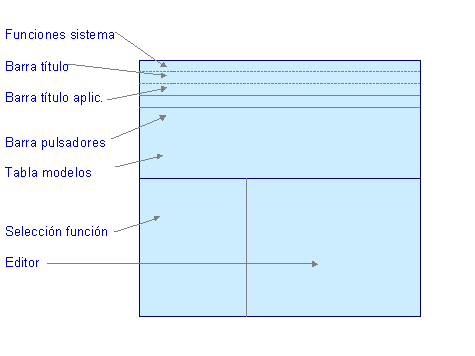
La pantalla de resumen en la que se crean y tratan modelos se organiza en las áreas siguientes:
Área de pantalla superior: Funciones del sistema y barra de título, por debajo, barra de título de la función de aplicación (cinco iconos: Visualizar/Modificar, Verificar, Referencia de utilización, Añadir modelo y Jerarquía), denominación del entorno y modelo, y un campo para texto adicional del modelo.
Tabla de modelos: Barra de pulsadores, tabla con las columnas y celdas del modelo actual o espacio para crear estas celdas.
Área de pantalla de selección de función (abajo a la izquierda): Barra de pulsadores y visualización de las funciones disponibles.
Área de pantalla del editor (abajo a la derecha): Barra de pulsadores, visualización de la selección, editor de activación o editor de cantidades.
Cómo crear un modelo
 o
o  de la barra de pulsadores de la tabla de modelos.
 desde el filtro del sistema.
 .
.Para ver qué clases de columnas están a su disposición, véase la información sobre el modelo correspondiente:
Modelos para objetos de coste y cálculos del coste Modelo para objetos PA Modelos para procesos empresariales/centros de coste Modelos para la planificación de fórmulas de procesos. Modelos para la planificación de fórmulas de centros de coste
Modelos para la planificación de fórmulas de centros de beneficio
Modelos para Easy Cost Planning
Modelos para la planificación de fórmulas de centros de coste
Modelos para la planificación de fórmulas de centros de beneficio
Modelos para Easy Cost PlanningCómo modificar un modelo
Haga clic en el área de pantalla resumen. La información detallada sobre las opciones de modificación disponibles se encuentran en:
Opciones de tratamiento para el modelo (nuevo método) Opciones de tratamiento para el editor (nuevo método)