 Actualización de un layout de entrada (EC-EIS)
Actualización de un layout de entrada (EC-EIS)
Cuando se actualicen los datos variables con un layout, se pueden actualizar los datos reales de una selección de ratios y valores de característica en una pantalla. En primer lugar, se deberá haber creado un layout de entrada en el Customizing. Con el layout se define la estructura de pantalla concreta para la entrada de datos. Un layout es similar a un formulario de investigación y se puede usar tantas veces como se desee para introducir datos. Encontrará una descripción detallada sobre la creación de un layout en el Customizing.
Estructura de un layout
Todos los layouts se basan en la siguiente estructura:
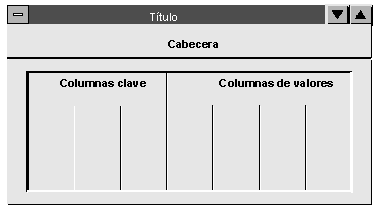
Las características fijas Indicador plan/real, Versión, Período y Ejercicio deben especificarse en el layout de entrada. Se pueden establecer en la cabecera (o sea, en las selecciones generales), en la columna clave o en las propias columnas.
Definición de la cabecera
Varias características componen la cabecera de un layout. Éstas se pueden seleccionar en las selecciones generales utilizando Tratar
® Selecciones gral. ® Visualizar/modificar. Pueden especificarse valores de característica, definir un intervalo o crear variables para los valores de característica.
En una relación de características, la característica superior se debe definir en las selecciones generales o en la columna clave. Si se define la característica superior en la cabecera, se deberá seleccionar un valor individual. Si se desean introducir datos para varios valores de característica, se deberá definir la característica en una columna clave (véase, a continuación, la Definición de una columna clave). Para obtener más información sobre relaciones de características, véase
Mediante Tratar
® Selecciones gral. ® Composición cabecera, se puede modificar el orden de clasificación de las características que se hayan seleccionado para la cabecera y, si es necesario, suprimir las características. Pueden mostrarse hasta un máximo de nueve características en la cabecera. Si se seleccionan más de nueve, se deberá suprimir el resto.Definición de una columna clave
La columna clave define los contenidos de las filas. Hay dos opciones para definir una columna clave:
Si una relación de características debe aparecer en una columna clave con texto, la característica superior deberá limitarse a un valor de las selecciones generales.
Definición de una columna
Si se ha creado la columna clave como un elemento individual o si no se ha definido ningún ratio en las filas, las columnas (o columnas de valores) contendrán automáticamente los ratios. Donde sea necesario, las columnas también pueden contener características. El ratio de una columna se introduce directamente. Si se ha seleccionado una característica, se podrá introducir el valor de característica directamente o bien crear una variable. Se crea automáticamente una columna para los atributos al lado de cada columna. Contiene la unidad del ratio y posee los mismos criterios de selección que la columna a la que pertenece, es decir, ratio, características y valores de característica idénticos.
Seleccione Formato
® Formato de números, para fijar tanto la cantidad deseada de decimales como el factor de escalado (p. ej., entrada en millares) por columna. Estas opciones se pueden modificar durante la entrada de datos.Variables
Las variables permiten una posición más flexible de las disposiciones de datos. Las variables son parámetros que no se deben introducir hasta el modo de entrada y que se pueden sustituir de distintas formas. Tal como se ha descrito previamente, dentro de un layout se pueden crear variables locales en la cabecera, en las columnas, en las filas o en la columna clave. Las variables locales empiezan con $. En un layout se distingue entre las variables para valores de característica y las variables para textos.
Actualización de variables para valores de característica
Pueden actualizarse las variables locales después de haberlas definido. Para cada variable se puede especificar si se debe introducir un valor en el modo de entrada de datos o no. Para ello, seleccione
Detalles ® Variables ® Valor de característica ® Actualizar variable. Si no se actualiza la variable, el sistema lo interpretará como una entrada obligatoria en el informe.Actualización de variables para textos
Igual que con las variables de valores de característica, se pueden actualizar variables de texto locales seleccionando Detalles
® Variables ® Texto ® Actualizar variable. Es probable que en la mayoría de los casos se decida guardar un acceso de reemplazo para extraer el texto de los datos maestros automáticamente. Para variables de texto locales se puede decidir si se debe introducir el texto durante el modo de entrada de datos o si lo deberá determinar el sistema. Si se decide introducir el texto manualmente, su longitud será idéntica a la del nombre de la variable. Si se decide sustituirlo automáticamente, puede especificarse cómo debe hacerse en una serie de ventanas de diálogo. Utilizando varias ventanas de diálogo, se establecerá a qué característica se refiere el texto, si se deben aceptar los valores De o A, si la variable se sustituye por el propio valor de característica o por el texto, y también la posición y la longitud de ese texto. Obsérvese que, a continuación, las variables sólo se reemplazarán automáticamente cuando se refieran a un elemento con características y la característica pertinente se haya seleccionado al definir el elemento.Una vez creado y grabado el layout, se podrán introducir los datos. Para más información, véase Introducción de datos con layouts.
Modificación y visualización de un layout de entrada
Se puede modificar o visualizar un layout existente utilizando la misma pantalla inicial. Seleccione Layout de entrada
® Visualizar/Modificar.