Ejemplo: Introducción y tratamiento de una solicitud de servicios internos
Ejemplo: Introducción y tratamiento de una solicitud de servicios internos
Para presentar una solicitud de mudanza en el Intranet, debe seleccionar el escenario Solicitud de mudanza. En el Customizing, se especifica que esta categoría de solicitud requiere autorización. Por ello, en cuanto envía esta notificación, se inicia el proceso de autorización. Cuando se realiza la mudanza, los costes se contabilizan en el centro de coste solicitante.
El entorno
Intranet |
Sistema SAP |
Persona que hace la entrada |
Persona que procesa o autoriza la solicitud |
El formulario Solicitud de mudanza
La solicitud de mudanza se estructura en el Intranet como se indica a continuación:
El título contiene el nombre de la solicitud, en este caso Solicitud de mudanza y el logotipo de la empresa. Debajo de la función de creación de solicitud está el número de solicitud.
Debajo de esto, en el lado derecho está Datos de entrada, como el nombre y el número de teléfono de la persona que hace la entrada y la fecha de introducción de la solicitud.
En el lado izquierdo está datos de la mudanza con los campos siguientes:
Debajo de esto es un campo de texto libre llamado Observaciones.
Junto a los campos para el edificio o la sala, quizás haya incluido un pulsador al definir el formulario de solicitud. Este pulsador le lleva al plano del edificio.
Creación de la solicitud de mudanza
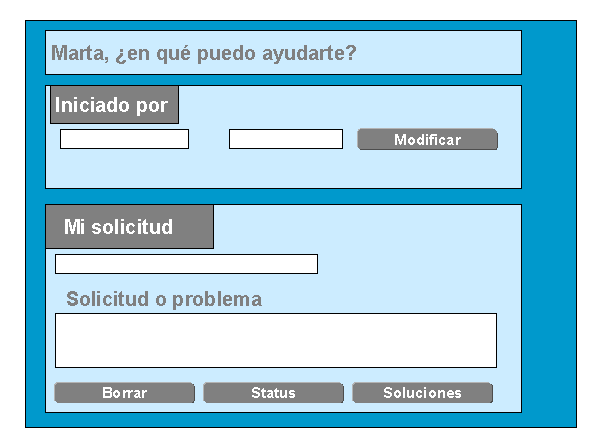
Debe seleccionar Solicitud de servicios internos en el LaunchPad de su puesto de trabajo.
Selecciona el escenario Solicitud de mudanza.
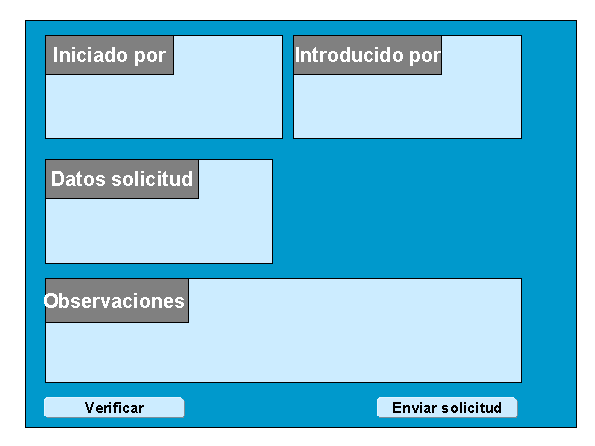
Se visualiza el formulario de entrada de la solicitud de mudanza.
Los campos para la persona que introduce datos derivan de los datos de usuario y no se pueden modificar.
Como parametrización estándar, el campo Iniciado por tiene el nombre de la persona que hace las entradas y se puede modificar.
Los campos para los detalles de la mudanza son obligatorios.
Una vez que haya introducido sus datos, puede seleccionar una de las dos opciones siguientes:
Después de enviar la solicitud, recibe un mensaje de envío satisfactorio que contiene el número de notificación.
Después de haber enviado la solicitud de mudanza
Los campos ¿Quién se va a mudar? y Fecha de la mudanza se verifican según el formato de entrada.
Al mismo tiempo, Sociedad CO solicitante y Centro de coste solicitante se derivan de los datos del iniciador.
En el sistema SAP R/3 se crea una notificación para la solicitud de Intranet. Los campos del formulario HTML se trasladan a la notificación.
Se crean tres tareas para la notificación.
Tarea |
Función del interlocutor |
Clase de posición |
Posición de cálculo del coste |
Trasladar máquina |
Responsable de tarea |
Posición de operación |
Si el número de máquinas es mayor que cero, se crea una posición de operación con:
El centro de coste solicitante y la cantidad se transfieren desde el formulario. |
Modificar teléfono |
Responsable de tarea |
Posición de operación |
Si el número de teléfonos es mayor que cero, se crea una posición de operación con:
El centro de coste solicitante y la cantidad se transfieren desde el formulario. |
Trasladar puesto de trabajo |
Responsable de tarea |
Operación externa |
Una empresa externa proporciona el servicio de mudanza. |
El coste de la notificación se calcula automáticamente usando tres posiciones de cálculo del coste.
El nombre del responsable de la notificación es el responsable del centro de coste del empleado que se traslada (ésta es una parametrización estándar).
La notificación se envía al administrador para que la autorice.
El Customizing es necesario para transferir automáticamente la solicitud de mudanza
Necesita guardar ciertos datos en el Customizing para que el sistema pueda enviar la solicitud de mudanza a una notificación de SAP R/3 con posiciones de notificación.
Clase de posición |
Datos guardados |
Posición de operación |
|
Posición del material |
|
Operación externa |
|
El sistema muestra los datos básicos de la solicitud a los responsables de la notificación y la tarea en la Vista ampliada de la clase de tratamiento.
Consulta de status por la persona que hizo la solicitud
Si hace, introduce o inicia una solicitud, puede verificar su status en el Intranet.
El sistema visualiza (por ejemplo) el texto breve de la notificación, quién la introdujo y en qué fecha. Puede ver la prioridad y el número de la notificación por ejemplo, utilizando el pool de trabajo.
Puede pasar desde aquí a la pantalla detallada de notificaciones o añadir una nota.
En la pantalla detallada para cada notificación, puede ver el formulario de solicitud, que no se puede modificar.
Además, debajo se visualizan los campos siguientes:
Debajo de esto, hay un texto libre donde puede introducir más observaciones.
Autorización de solicitudes de mudanza
El administrador de autorización utiliza también el Intranet. Recibe una lista de todas las solicitudes de servicio (sin tener en cuenta clase de solicitud) que debe autorizar.
La lista contiene los siguientes campos:
Puede pasar desde aquí a la pantalla detallada de una notificación o a autorizar una notificación.
En la pantalla detallada de cada notificación se puede ver el formulario de solicitud, que no se puede modificar.
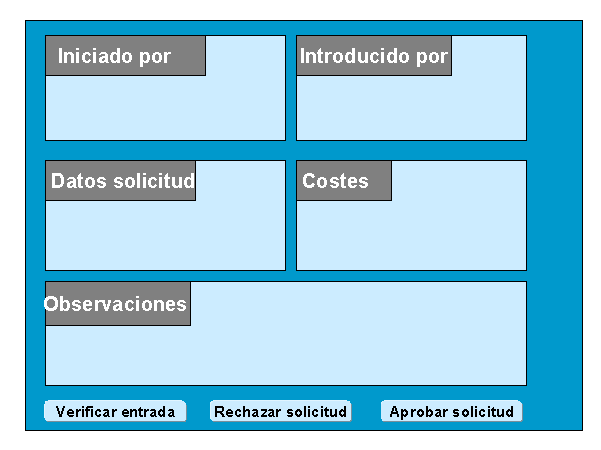
Además, debajo se visualizan los campos siguientes:
Debajo, hay un texto libre en el que puede almacenar más observaciones, por ejemplo, si rechaza la solicitud.
Una vez que ha introducido sus datos, puede seleccionar una de las opciones siguientes:
Después de autorizar la solicitud de servicio, el sistema establece el status en Autorizado. Cada posición se envía al responsable, que se determina usando las opciones en el Customizing.
Realización de la mudanza
Cada tarea tiene un responsable diferente.
El responsable (usted) recibe una lista de todas las tareas que se deben tratar.
La lista contiene los siguientes campos:
Puede pasar desde aquí a la pantalla detallada de una tarea o concluir una tarea.
En la pantalla detallada de cada notificación se puede ver el formulario de solicitud, que no se puede modificar.
Debajo, hay también un texto libre en el que puede almacenar más observaciones, por ejemplo cuando un material ya no existe y se reemplaza con otro.
Una vez que haya introducido sus datos, puede seleccionar una de las dos opciones siguientes:
Si se concluyen todas las tareas de notificación, recibe el status Concluido.
Análisis de costes por el responsable de autorización
El responsable de autorización (usted) puede analizar los costes de la solicitud de servicio utilizando un informe para su centro de coste.
Pasa del informe de registros de totales al informe de partidas individuales. En las partidas individuales, el sistema visualiza el número de solicitud de servicio si la partida individual se contabilizó integralmente desde una solicitud de servicio. Puede pasar desde las partidas individuales de una solicitud de servicio a la solicitud de servicio.