Datenmonitor
Datenmonitor
Verwendung
Über den Datenmonitor führen Sie die Aktivitäten zur Erfassung und Aufbereitung der Meldedaten durch. Aktivitäten werden in der Konsolidierung als Maßnahmen bezeichnet.
Das System verwaltet den Status der Maßnahmen und gewährleistet damit einen logischen Ablauf und konsistente Daten.
Voraussetzungen
Sie haben im Customizing eine Maßnahmengruppe mit den Maßnahmen für den Datenmonitor definiert und diese Maßnahmengruppe der Sicht zugeordnet (globale Maßnahmengruppe).
Eventuell haben Sie zusätzlich einem oder mehreren Konsolidierungskreisen der Sicht eine Maßnahmengruppe zugeordnet, die eine Teilmenge der globalen Maßnahmengruppe beinhaltet. Wenn Sie in den
globalen Parametern den Konsolidierungskreis eingeben, dann zeigt der Datenmonitor nur die Organisationseinheiten dieses Kreises und die Maßnahmen der konsolidierungskreisabhängigen Maßnahmengruppe.Siehe auch:
 Datenmonitor im Einführungsleitfaden der Konsolidierung
Funktionsumfang
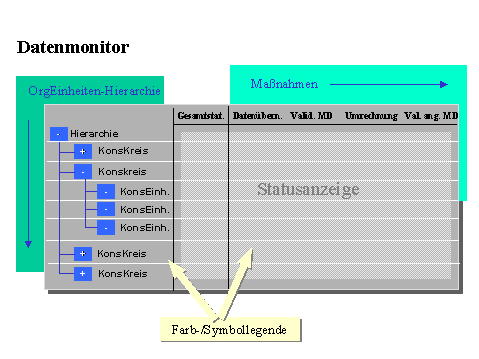
Aufbau des Monitors
Organisationseinheiten
Der Datenmonitor zeigt die Hierarchie der Organisationseinheiten bis auf die Ebene der Konsolidierungseinheiten. Dies bedeutet, daß Sie die Maßnahmen sowohl für Konsolidierungskreise als auch für Konsolidierungseinheiten starten können (siehe auch Abschnitt Durchführung der Maßnahmen).

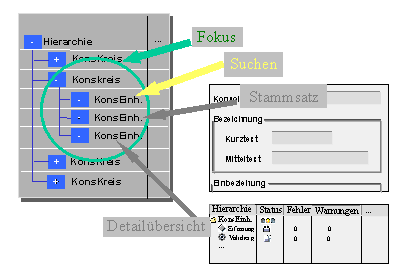
Wenn Sie in den globalen Parameter einen Konsolidierungskreis eingeben, dann zeigt der Monitor nur die Organisationseinheiten dieses Kreises als Hierarchie an (wie beim Fokus, siehe unten). Wenn Sie in den globalen Parametern außerdem eine Konsolidierungseinheit dieses Kreises angeben, dann zeigt der Monitor für diese Einheit die Detailübersicht der Maßnahmen an.
Um Ihnen die Übersicht über die zu bearbeitenden Organisationseinheiten zu erleichtern, bietet der Monitor (im Menü) folgende Funktionen an:
Durch Doppelklick auf der Hierarchiespalten-Überschrift können Sie den Fokus zurücksetzen (oder über das Menü).
Dies ist insbesondere hilfreich, wenn Sie sich über die Zuordnung von Datentransfermethode, Validierung, Umrechnungsmethode etc. informieren wollen.
Maßnahmen
Der Monitor zeigt alle Maßnahmen an, die Sie im Customizing definiert und der Maßnahmengruppe zugeordnet haben. Für die Bearbeitung der Maßnahmen gilt folgendes:
Ausnahme sind Maßnahmen
Im Customizing der Maßnahmengruppe legen Sie fest, welche Maßnahme die letzte durchzuführenden Maßnahme sein soll. Wenn Sie die Maßnahme für die Validierung der angepaßten Meldedaten in die Maßnahmengruppe aufnehmen, dann betrachtet das System diese Maßnahme als letzte Maßnahme; in diesem Fall können Sie keine andere Maßnahme als letzte Maßnahme kennzeichnen.

Beispielsweise muß die Erfassung von Meldedaten abgeschlossen sein, bevor Sie die Daten validieren, d.h. ihre Konsistenz prüfen.
Diese Mußreihenfolge ist jedoch nur eine grobe Strukturierung der Maßnahmen. Die Detailstrukturierung ist abhängig von Ihren spezifischen Anforderungen. Deshalb können Sie im Customizing die Mußreihenfolge ergänzen.
Wenn Sie Anpassungen der Meldedaten an die Konzernrichtlinien durchführen möchten, können Sie entscheiden, ob diese Maßnahme vor oder nach der Währungsumrechnung erfolgen soll.
Diese Maßnahme ist für eine Einheit ohne Bedeutung, wenn in der Datenbank keine Daten für das vorige Geschäftsjahr vorhanden sind.
Diese Maßnahme ist für eine Einheit ohne Bedeutung, wenn die Hauswährung einer Konsolidierungseinheit gleich der Kreiswährung ist oder die Konsolidierungseinheit in Kreiswährung erfaßt wird.
Der Monitor zeigt für die betroffenen Einheiten im Status an, daß diese Maßnahmen ohne Bedeutung sind und daher übersprungen werden.
 in der Spaltenüberschrift gekennzeichnet.
Diese Meilensteine gelten, wenn Sie Maßnahmen gebündelt durchführen. Das System hält dann bei den Meilensteinen an, und sie erhalten die Kontrolle über den Prozeß zurück. Sie können jedoch auch einen Bündelungslauf ohne Halt bei den Meilensteinen durchführen (siehe auch Abschnitt Durchführung der Maßnahmen).
Weitere Informationen zu den Aktivitäten im Customizing finden Sie im Einführungsleitfaden der Konsolidierung:
Maßnahmengruppe definierenLayoutgestaltung
Abhängig von Ihrer Konzernstruktur und Ihren Konsolidierungsanforderungen kann die Matrix im Monitor sehr umfangreich und damit unübersichtlich sein. Der Monitor bietet daher Funktionen, mit denen Sie das Layout gestalten können:
Dies betrifft insbesondere folgende Einstellungen:
Einige dieser Einstellungen werden sichtunabhängig gespeichert, nämlich Ikonen/Texte, Leerzeilen ein/aus, Ikonen links/zentriert, Maßnahmen einblenden/ausblenden.
Durchführung der Maßnahmen
Auswahl der Organisationseinheit
Im Datenmonitor können Sie die Maßnahmen für jede einzelne Konsolidierungseinheit starten.
Voraussetzung dafür, daß Sie die Maßnahmen auf Ebene der Konsolidierungskreise für die untergeordneten Konsolidierungseinheiten starten können, ist, daß die Maßnahmen für die untergeordneten Konsolidierungseinheiten vom System automatisch ausgeführt werden können. Dies ist nicht möglich für
Wenn Sie den Cursor auf einer Maßnahme positionieren und einen Klick mit der rechten Maustaste durchführen, dann erhalten Sie ein Kontextmenü. Dieses Menü ist vom Status der Maßnahme abhängig. Wenn beispielsweise die Maßnahme gesperrt ist, dann erhalten Sie als Kontextmenü die Funktionen Entsperren und ggf. Letztes Protokoll.
Startmodus
Sie können die Maßnahmen wie folgt durchführen:
Diesen Lauf können Sie für eine Maßnahme statusunabhängig zu jedem Zeitpunkt starten.
Diesen Lauf starten Sie für eine Maßnahme dann, wenn die Maßnahme offen ist und die Vorgängermaßnahmen gesperrt sind (siehe auch Abschnitt Statusverwaltung).
Wenn Sie eine Maßnahme im Buchungslauf starten und die Vorgängermaßnahmen noch nicht gesperrt sind, dann führt das System die Maßnahme lediglich provisorisch durch (siehe auch Abschnitt Statusverwaltung).
Bei diesem Lauf erhalten Sie das Anforderungsbild für die Maßnahmen, so daß Sie die Selektionsbedingungen, die technischen Einstellungen (Testlauf oder Buchungslauf) etc. eingeben können.
Mit diesem Lauf können Sie mehrere automatisch durchführbare Maßnahmen gebündelt anstoßen. Dies beschleunigt die Erstellung Ihres Konzernabschlusses. Das System unterbricht diese automatische Abarbeitung beim nächsten Meilenstein.
In der Statusleiste des SAP-Bildes meldet das System, welche Maßnahmen es abarbeitet.
Bei diesem Bündelungslauf hält das System nicht vor den Meilensteinen an. Statt dessen schließt es die Meilenstein-Maßnahmen und geht zur jeweils nächsten Maßnahme über.
Bei Maßnahmen, bei denen das System ein Protokoll erzeugt (z.B. Währungsumrechnung), können Sie das letzte Protokoll aufrufen, indem Sie den Cursor auf der Organisationseinheit positionieren und einen Klick mit der rechten Maustaste ausführen.
Öffnen und Schließen von Perioden
Um sicherzustellen, daß immer in der richtigen Periode gebucht wird, können Sie die Perioden eines Geschäftsjahres öffnen und schließen, und zwar stets für einen ausgewählten Konsolidierungskreis (mit untergeordneten Organisationseinheiten) oder eine Konsolidierungseinheit.
Die Perioden sind grundsätzlich geöffnet. Folgende Tabelle zeigt, welche Aktionen Sie im Datenmonitor oder im Konsolidierungsmontitor durchführen können, um je nach Ausgangssituation eine Periode zu schließen oder wieder zu öffnen.
Ausgangssituation |
Aktion |
Ergebnis | |
im Datenmonitor |
im KonsMonitor | ||
Periode offen |
- |
Periode schließen |
Periode im Datenmonitor und KonsMonitor geschlossen |
Periode offen |
Datenmonitor schließen |
- |
Periode im Datenmonitor geschlossen, im KonsMonitor offen |
Periode geschlossen |
Periode öffnen |
- |
Periode im Datenmonitor und im KonsMonitor geöffnet |
Periode geschlossen |
- |
KonsMonitor öffnen |
Periode im Datenmonitor geschlossen, im KonsMonitor offen |
Für das Öffnen und Schließen gibt es ein Berechtigungsobjekt, so daß Sie die Berechtigung einem ausgewählten Kreis von Mitarbeitern zuordnen können.
Weitere Funktionen
Statusverwaltung
Gesamtstatus
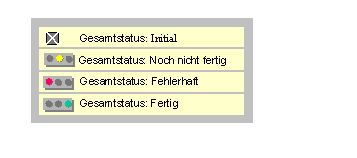
Der Monitor zeigt pro Organisationseinheit den Gesamtstatus an. Der Gesamtstatus wird durch ein Initialzeichen oder eine Ampel symbolisiert mit folgenden Bedeutungen:
Maßnahmen-Status
Wie beim Gesamtstatus zeigt der Monitor pro Organisationseinheit zu jeder Maßnahme den Status an. Es gibt folgende Status:
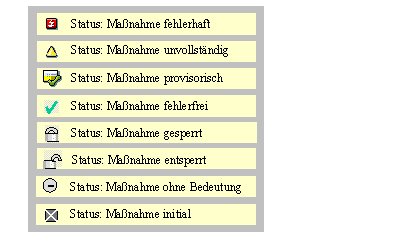
Zu jedem Status können Sie sich (per Doppelklick) das Detail anzeigen lassen. Dieses informiert u.a. über den Namen des letzten Änderers sowie Datum und Uhrzeit der letzten Änderung.
Statusfortschreibung
Ausnahmen bilden die Maßnahmen zur Datenübernahme und zur manuellen Anpassung. Diese können Sie sperren, ohne sie vorher durchzuführen.
Im Customizing können Sie für jede Maßnahme festlegen, daß das System sie nach fehlerfreier Durchführung automatisch sperrt. Dies ist beipielweise bei der Maßnahme zur Validierung sinnvoll.
Globale Systemeinstellungen überprüfen des Einführungsleitfadens. Wenn die Statusverwaltung deaktiviert ist, dann erhalten Sie bei Aktivitäten im Monitor eine Systemnachricht. Sie können vom Monitor aus die Statusverwaltung aktivieren (Menü Umfeld).
Beispiel
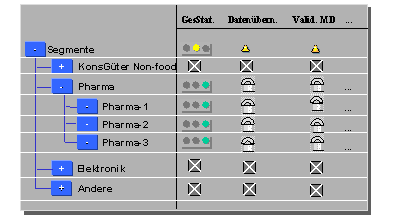
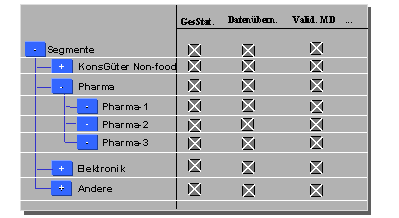
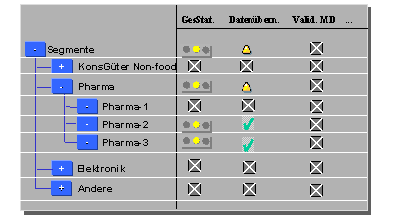
Die folgenden Grafiken zeigen die Statusfortschreibung an einem einfachen Beispiel: Die Sachbearbeiterin für den Teilkonzern Pharma führt die Maßnahmen für die untergeordneten Konsolidierungseinheiten durch. Einige Zwischenschritte sind in der Darstellung ausgelassen.
Die erste Grafik zeigt, daß zu Beginn alle Maßnahmen initial sind:
Die nächste Grafik zeigt, daß die Sachbearbeiterin die Maßnahme zur Datenübernahme für zwei Konsolidierungseinheiten durchgeführt hat. Da die Maßnahme nicht für alle Konsolidierungseinheiten des Kreises durchgeführt ist, zeigt das System für den Kreis den Status unvollständig an. Die Ampel steht auf gelb. Diese beiden Status übertragen sich auf die übergeordnete Organisationseinheit Segmente.
Die nächste Grafik zeigt, daß die Sachbearbeiterin die Maßnahme zur Datenübernahme für beide Konsolidierungseinheiten gesperrt und die Maßnahme zur Validierung der Meldedaten durchgeführt hat.
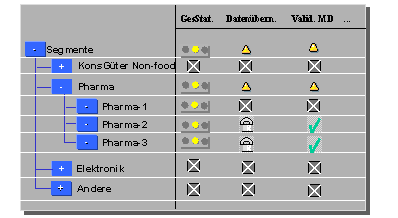
Die nächste Grafik zeigt, daß die Validierung für die Einheit Pharma-1 fehlerhaft ist. Dieser Status überträgt sich von der betroffenen Konsolidierungseinheit auf den Status der übergeordneten Organisationseinheiten.
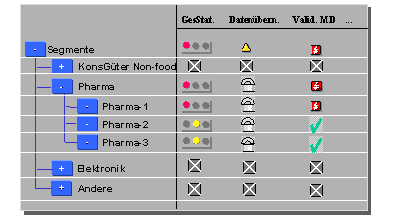
Die nächste Grafik zeigt, daß die Sachbearbeiterin die Maßnahme zur Datenübernahme wieder entsperrt hat, um die Meldedaten zu korrigieren. Anschließend muß sie diese Maßnahme wieder sperren und die Maßnahme zur Validierung erneut durchführen.
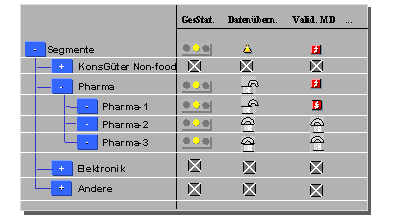
Die nächste Grafik zeigt, daß nach fehlerfreiem Durchführen und Sperren aller Maßnahmen für den Kreis Pharma die Ampel auf grün geschaltet ist.