 Wirtschaftseinheit
Wirtschaftseinheit
Anzeigen einer Wirtschaftseinheit
Verwendung
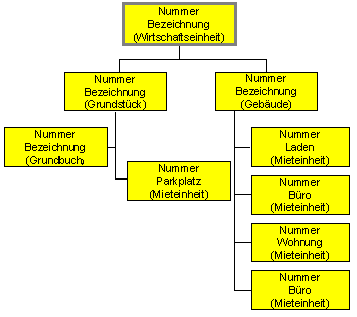
Die Wirtschaftseinheit repräsentiert die höchste Ebene in der Hierarchie der Immobilienobjekte. Eine Wirtschaftseinheit ist eine Gruppierung von Immobilienobjekten wie
Die Anzahl von Gebäuden und/oder Grundstücken, die zu einer Wirtschaftseinheit gehören können, ist unbegrenzt. Normalerweise sollten Immobilienobjekte, die gemeinsam bewirtschaftet werden und in einem unmittelbaren örtlichen Zusammenhang stehen in einer Wirtschaftseinheit zusammengefasst werden.
Für eine Wirtschaftseinheit definieren Sie
In diesem Schritt werden Sie die Wirtschaftseinheit 2, im Buchungskreis 1000 anzeigen.
Vorgehensweise
Menüpfad |
Rechnungswesen ® Immobilienmanagement ® Stammdaten ® Objekt-Browser |
Transaktionscode |
FOOBJECTBROWSER |
 .
.Das Set, das diesem Ordner zugeordnet ist, wird nun sichtbar.
Der Inhalt dieses Sets wird jetzt in dem Bildbereich Immobilienhierarchie angezeigt.
Auf der rechten Bildschirmseite werden die Daten dieser Wirtschaftseinheit angezeigt.
Sie sehen die Beschreibung und Adresse der Wirtschaftseinheit. Bitte beachten Sie auch, daß die Wirtschaftseinheit anderen Organisationsstrukturen (Geschäftsbereich und Kostenstelle) zugeordnet ist und daß ein Standort für die Wirtschaftseinheit (nur zu Informationszwecken) angegeben ist.
Sie sehen jetzt die Währung, in der die Wirtschaftseinheit bewirtschaftet wird (es muß die Buchungskreiswährung sein), die Maßeinheiten (wird von allen Immobilienobjekten, die mit dieser Wirtschaftseinheit verbunden sind, benutzt), das Mietrecht (Regeln für Mietanpassung und Nebenkostenabrechnung) und die Abrechnungsvarianten (Regeln für Betriebs- und Heizkostenabrechnung. In unserem Demo als jährliche Abrechnung definiert; könnte aber auch monatlich sein).
Hier sehen Sie die Art der Optionssatzberechnung und die den entsprechenden Monaten zugeordneten, errechneten Werte. Der berechnete Wert gibt das prozentuale Verhältnis von umsatzsteuerpflichtiger Vermietung zur Gesamtvermietung wieder.
Sie können die Beschriftung dieser Benutzerfelder im Customizing einstellen. Diese Benutzerfelder existieren für jede Stammdatenobjektart und können auch individuell für jede Objektart im Customizing eingestellt werden.
Hier definieren Sie alle mit der Wirtschaftseinheit verbundenen Geschäftspartner: Techniker, Makler, Architekten, Reinigungsfirma etc. Partner sind über ihre Geschäftspartnerrolle definiert, die im Immobilien-Customizing kundeneigen definierbar ist. Als Beispiel wurde hier ein Sachbearbeiter hinterlegt.
 .
.Hier definieren Sie einen oder mehrere Eigentümer der Wirtschaftseinheit und deren prozentualen Eigentumsanteil. Dies trifft nur zu, falls die Wirtschaftseinheit oder ein Teil der Wirtschaftseinheit nicht der IDES AG gehört (das heißt, IDES AG wäre der Verwalter, nicht der Eigentümer). Da die IDES AG alleiniger Eigentümer unserer Wirtschaftseinheit ist, sind keine weiteren Eigentümer definiert. Falls einer oder mehrere Eigentümer für die Wirtschaftseinheit definiert wären, würden die Kosten und Erlöse, die mit dieser Wirtschaftseinheit zusammenhängen, diesen Eigentümern je nach Eigentumsanteil zugewiesen werden.
Hier ist ersichtlich zu welchem Zeitpunkt diese Wirtschaftseinheit im Eigenbestand, angemietet, nicht verfügbar, teilweise nicht verfügbar oder verfügbar ist.
Zusätzlich sehen Sie im unteren Bildteil die Objekthierarchie, die bereits angelegt wurde.
 , um alle Gebäude, Grundstücke, Mieteinheiten und Mietverträge, dieser Wirtschaftseinheit zu sehen. , bis Sie auf den Übersichtsbaum gelangen.
Anlegen einer neuen Wirtschaftseinheit
Verwendung
In diesem Schritt legen Sie Ihre eigene Wirtschaftseinheit und einen Geschäftspartner an. Die Wirtschaftseinheit repräsentiert die höchste Ebene in der Hierarchie der Immobilienobjekte.
Ihre Hierarchie
Vorgehensweise
Menüpfad |
Rechnungswesen ® Immobilienmanagement ® Stammdaten ® Objekt-Browser |
Transaktionscode |
FOOBJECTBROWSER |
.Die Sets, die diesem Ordner zugeordnet sind, werden nun sichtbar.
Der Inhalt dieses Sets wird jetzt in dem Bildbereich Immobilienhierarchie angezeigt.
 .
.Feld |
Daten |
Buchungskreis |
1000 (IDES AG) |
Wirtschaftseinheit |
Kundenspezifische Nummer |
 oder
oder  Stammdaten.
Feld |
Daten |
Geschäftsbereich |
9100 |
Hier sehen Sie die Währung, in der die Wirtschaftseinheit bewirtschaftet wird (es muß die Buchungskreiswährung EUR sein) und die Maßeinheiten (übernehmen Sie die Default-Werte).
Feld |
Daten |
Mietrecht |
Deutsches Mietrecht |
Mietspiegel |
BERL |
Vorb. Betriebskst |
1/2 jährlich |
Vorb. Heizkosten |
1/2 jahrlich |
 Anschrift.
Hier können Sie entweder eine bereits existierende Adresse auswählen oder eine neue anlegen. In diesem Beispiel legen Sie Ihre eigene Adresse an.
 .
.Das System informiert Sie, daß keine Adresse selektiert wurde.
 und dann
  ..
..Die neue Adresse ist jetzt Ihrer Wirtschaftseinheit zugeordnet.
Wenn Sie Partner auf der Ebene der Wirtschaftseinheit zuordnen, können diese automatisch den unteren Ebenen der Hierarchie, d. h. den individuellen Grundstücken und Gebäuden/Gebäudeteilen, weitervererbt werden.
 .
.Das System zeigt ein Dialogfenster mit allen zugelassenen Partnerrollen.
Im Immobilienmanagement Customizing definieren Sie, welche Partnerrollen für welche Immobilienobjekte zugelassen sind.
.Falls das System keinen Partner mit diesem Namen findet, zeigt es die Meldung Es wurde kein Partner selektiert an.
Person, um einen neuen Partner anzulegen..Der neue Partner wird automatisch der Wirtschaftseinheit zugeordnet.
 Kontierungsfreigabe.
Diese Aktion gibt die Wirtschaftseinheit frei, so daß dieses Objekt bebucht werden kann. Auf der Registerkarte Allgemeine Daten, im Bereich Systemstatus sehen Sie, daß das Objekt den Systemstatus FREI bekommen hat.
Sie haben auch die Möglichkeit, bestimme Objekte NICHT freizugeben. Falls Sie eine mehrstufige Immobilienhierarchie mit einem Hauptgebäude, Gebäudeteilen und Mieteinheiten haben, möchten Sie eventuell sicherstellen, daß die Wirtschaftseinheit oder das Hauptgebäude nicht bebucht werden kann. In diesem Fall geben Sie nur die darunterliegenden Ebenen Ihrer RE-Hierarchie frei (d.h., Gebäudeteile und Mieteinheiten).
.Das System gibt eine Meldung aus, daß die Wirtschaftseinheit angelegt wurde und das Bild des Objekt-Browsers erscheint. Schreiben Sie sich die Nummer Ihrer Wirtschaftseinheit auf.
, bis Sie auf den Übersichtsbaum gelangen.